
一、系统要求
1.硬件要求
- 处理器: x86_64 架构,至少 4 核
- 内存: 至少 8GB RAM
- 存储: 至少 50GB 可用空间
2.部署软件
- Kylin-Server-V10-SP3-General-Release-2303-X86_64
- ollama
- open-webui
二、安装与配置
1.系统软件源更新
- 执行以下命令更新系统软件源:
yum update && sudo yum upgrade -y
2.安装系统所需的常规软件
- 使用以下命令安装常规软件:
dnf install -y gcc make
dnf install -y nano vim git unzip unrar ftp wget ntpdate dos2unix net-tools tree htop sysstat psmisc bash-completion jq rpcbind dialog nfs-utils
3.安装 ollama
3.1下载ollama安装包及安装脚本
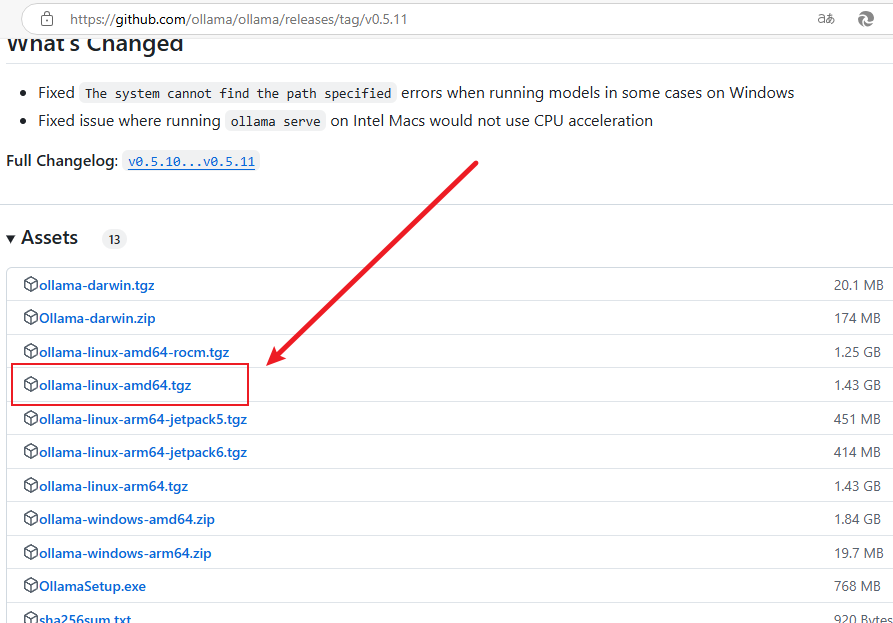
- 访问ollama 官方发布页面,选择适合系统的安装包,如
ollama-linux-amd64.tgz。https://github.com/ollama/ollama/releases/tag/v0.5.11
- 使用
wget命令下载安装脚本:
wget https://ollama.com/install.sh
3.2修改安装脚本
- 使用
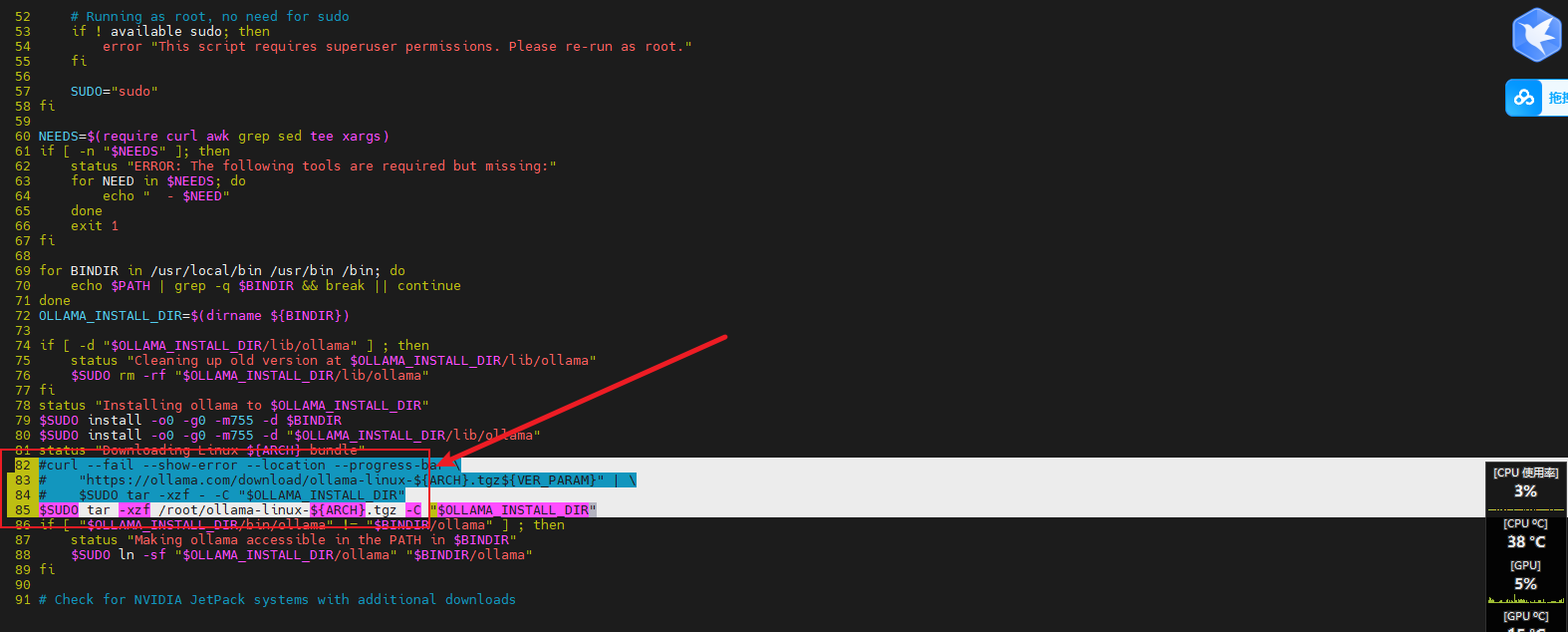
vim编辑器打开安装脚本,修改 82 – 84 行,在 85 行添加安装包路径:
[root@localhost ~]# vim install.sh
$SUDO tar -xzf /root/ollama-linux-${ARCH}.tgz -C "$OLLAMA_INSTALL_DIR"   #在85行添加安装包路径
3.3执行安装脚本
- 执行安装脚本,安装过程中出现没有 GPU 的警告不影响使用
root@localhost ~]# bash install.sh
>>> Installing ollama to /usr/local
>>> Downloading Linux amd64 bundle
>>> Creating ollama user...
>>> Adding ollama user to render group...
>>> Adding ollama user to video group...
>>> Adding current user to ollama group...
>>> Creating ollama systemd service...
>>> Enabling and starting ollama service...
Created symlink /etc/systemd/system/default.target.wants/ollama.service → /etc/systemd/system/ollama.service.
>>> The Ollama API is now available at 127.0.0.1:11434.
>>> Install complete. Run "ollama" from the command line.
WARNING: No NVIDIA/AMD GPU detected. Ollama will run in CPU-only mode.
3.4配置 ollama 服务
- 在
/etc/systemd/system/ollama.service文件中添加配置,开启服务监听所有网络接口的 11434 端口
[root@localhost ~]# vim /etc/systemd/system/ollama.service
[Service]
Environment="OLLAMA_HOST=0.0.0.0:11434"
[root@localhost ~]# systemctl daemon-reload     #更新配置文件
- 编辑
/etc/profile文件并使其生效
[root@localhost ~]# vim /etc/profile
[root@localhost ~]# source /etc/profile
3.5启动ollama服务
- 使用以下命令重启、设置开机自启并查看服务状态
[root@localhost ~]# systemctl restart ollama.service
[root@localhost ~]# systemctl enable ollama.service
[root@localhost ~]# systemctl status ollama.service
3.6安装 deepseek 模型
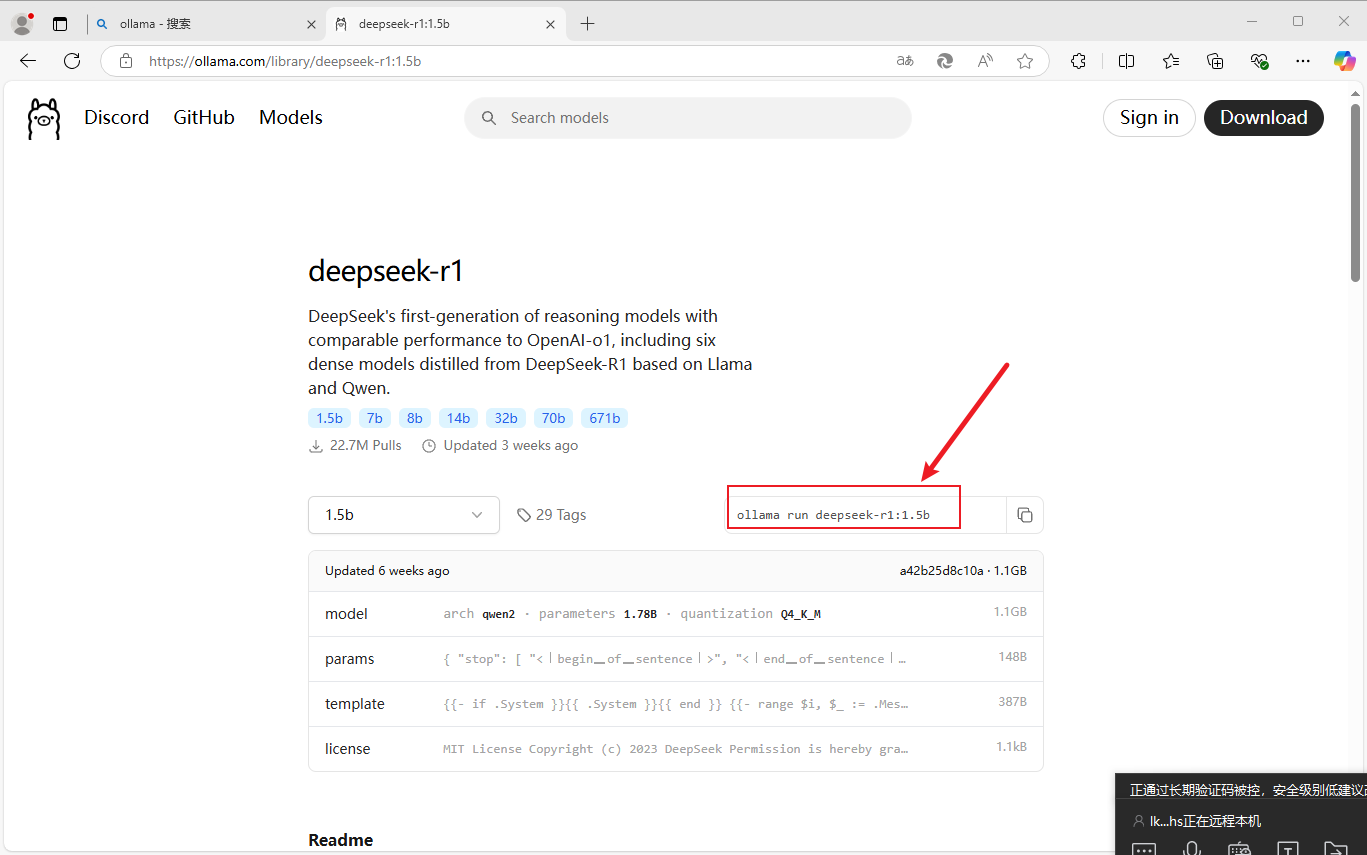
- 从 ollama 官网复制 deepseek 安装命令并执行
bash
[root@localhost ~]# ollama run deepseek-r1:1.5b
pulling manifest
pulling aabd4debf0c8... 100% ▕██████████████████████████████████████████████████████████████████████████████████████████████████████████████████████████████████████████████▏ 1.1 GB
pulling 369ca498f347... 100% ▕██████████████████████████████████████████████████████████████████████████████████████████████████████████████████████████████████████████████▏  387 B
pulling 6e4c38e1172f... 100% ▕██████████████████████████████████████████████████████████████████████████████████████████████████████████████████████████████████████████████▏ 1.1 KB
pulling f4d24e9138dd... 100% ▕██████████████████████████████████████████████████████████████████████████████████████████████████████████████████████████████████████████████▏  148 B
pulling a85fe2a2e58e... 100% ▕██████████████████████████████████████████████████████████████████████████████████████████████████████████████████████████████████████████████▏  487 B
verifying sha256 digest
writing manifest
success
4.通过docker安装open-webui
4.1拉取 open-webui 镜像
- 使用以下命令拉取镜像
拉取open-webui镜像
docker pull swr.cn-north-4.myhuaweicloud.com/ddn-k8s/ghcr.io/open-webui/open-webui:main
[root@localhost ~]# docker images
REPOSITORY   TAG       IMAGE ID       CREATED        SIZE
open-webui   main      adb86c02cf4b   9 months ago   3.39GB
4.2启动容器
- 执行以下命令启动容器
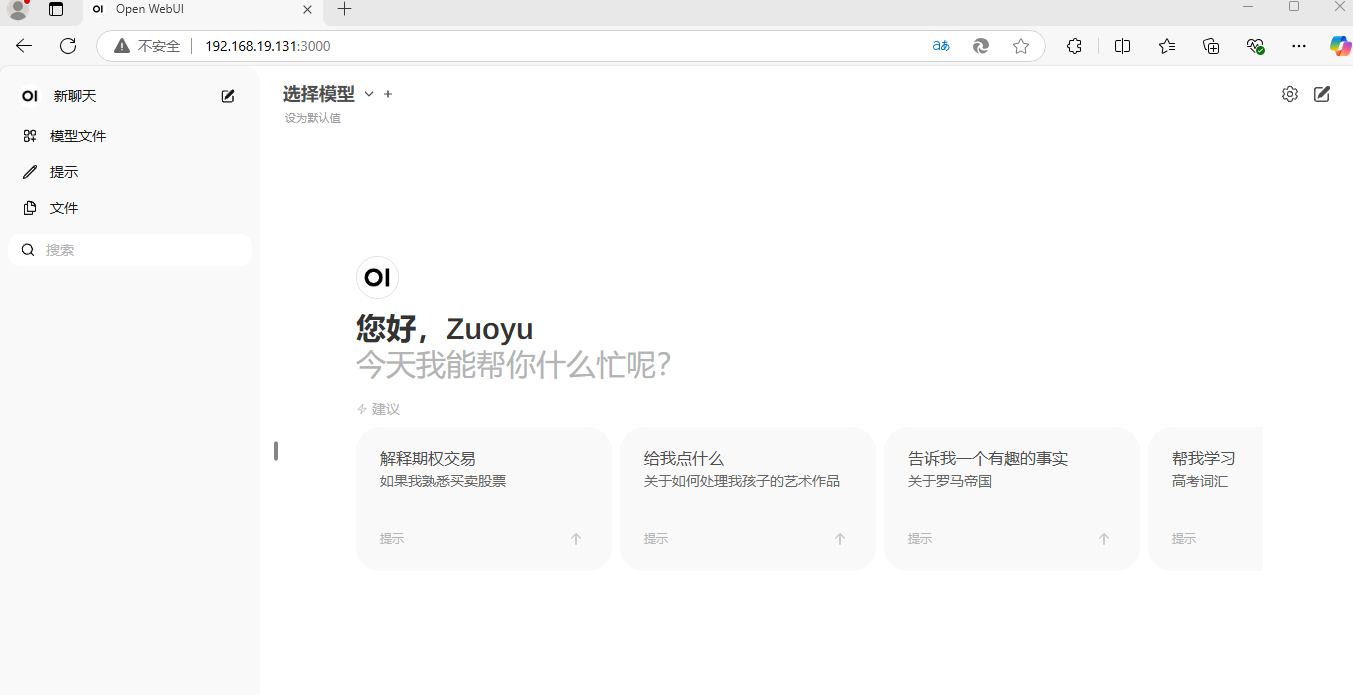
docker run -d -p 3000:8080 --add-host=host.docker.internal:host-gateway -v open-webui:/app/backend/data --name open-webui --restart always open-webui:main
[root@localhost ~]# docker ps
CONTAINER ID   IMAGE             COMMAND           CREATED         STATUS         PORTS                                       NAMES
3ed2c82ddd8a   open-webui:main   "bash start.sh"   8 seconds ago   Up 6 seconds   0.0.0.0:3000->8080/tcp, :::3000->8080/tcp   open-webui
原创文章,作者:奋斗,如若转载,请注明出处:https://blog.ytso.com/tech/ai/318568.html