
文章目录[隐藏]
操作场景
Docker概念:
是基于Go语言实现的云开源项目。Docker的主要目标是“Buid, Ship and Run Any AppAnywhere”;
也就是通过对应用组件的封装、分发、部署、运行等生命周期的管理,使用户的APP(可以是一个WEB应用或数据库应用等等)及其运行环境能够做到“一次镜像,处处运行”;
Linux容器技术的出现就解决了这样一个问题,而 Docker就是在它的基础上发展过来的。将应用打成镜像,通过镜像成为运行在Docker容器上面的实例;
而 Docker容器在任何操作系统上都是一致的,这就实现了跨平台、跨服务器。只需要一次配置好环境换到别的机子上就可以一键部署好,大大简化了操作;
总结:
解决了运行环境、配置环境问题的软件容器,方便做持续集成并有助于整体发布的容器虚拟化技术;
官网
官网下载地址:https://docs.docker.com/get-docker/
仓库-docker hub:https://hub.docker.com/
Docker三要素
镜像:
Dσcker镜像( Image)就是一个只读的模板。镜像可以用来创建Dσcker容器,一个镜像可以创建很多容器。它也相当于是一个root文件系统。比如官方镜像 centos:7就包含了完整的一套 centos:7最小系统的root文件系统相当于容器的“源代码”, docker镜像文件类似于Java的类模板,而docker容器实例类似于java中new出来的实例对象。(就是一个只读的模板,用来创建Docker容器,一个镜像可以创建很多个容器)
容器:
从面向对象角度Docker利用容器( Container)独立运行的一个或一组应用,应用程序或服务运行在容器里面,容器就类似于一个虚拟化的运行环境,容器是用镜像创建的运行实例。就像是Java中的类和实例对象镜像是静态的定义,容器是镜像运行时的实体。容器为镜像提供了一个标准的和隔离的运行环境,它可以被启动、开始、停止、删除,每个容器都是相互隔离的、保证安全的平台。
从镜像容器角度可以把容器看做是一个简易版的 Linux环境(包括root用户权限、进程空间、用户空间和网络空间等)和运行在其中的应用程序。
仓库:
仓库( Repository)是集中存放镜像文件的场所。
类似于Maven仓库,存放各种jar包的地方;
github仓库,存放各种gt项目的地方;
Docker/公司提供的官方 registry被称为 Docker Hub,有放各种镜像模板的地方
仓库分为公开仓库( Public)和私有仓库( Private)两种形式。最大的公开仓库是Docker Hub(https:/hub.docker.com) 存放了数量庞大的镜像供用户下载。国内的公开仓库包括阿里云、网易云等
总结:
需要正确的理解仓库/镜像/容器这几个概念:Docker本身是一个容器运行载体或称之为管理引擎。我们把应用程序和配置依赖打包好形成一个可交付的运行环境,这个打包好的运行环境就是mage镜像文件,只有通过这个镜像文件才能生成 Docker容器实例类似Java中new出来一个对象)。
image文件可以看作是容器的模板。 Docker根据image文件生成容器的实例。同一个 Image文件,可以生成多个同时运行的容器实例
image文件生成的容器实例,本身也是一个文件,称为镜像文件
一个容器运行一种服务,当我们需要的时候,就可以通过 docker客户端创建一个对应的运行实例,也就是我们的容器。
放一堆镜像的地方就是仓库,我们可以把镜像发布到仓库中,需要的时候再从仓库中拉下来。
Docker平台架构图解(入门版)
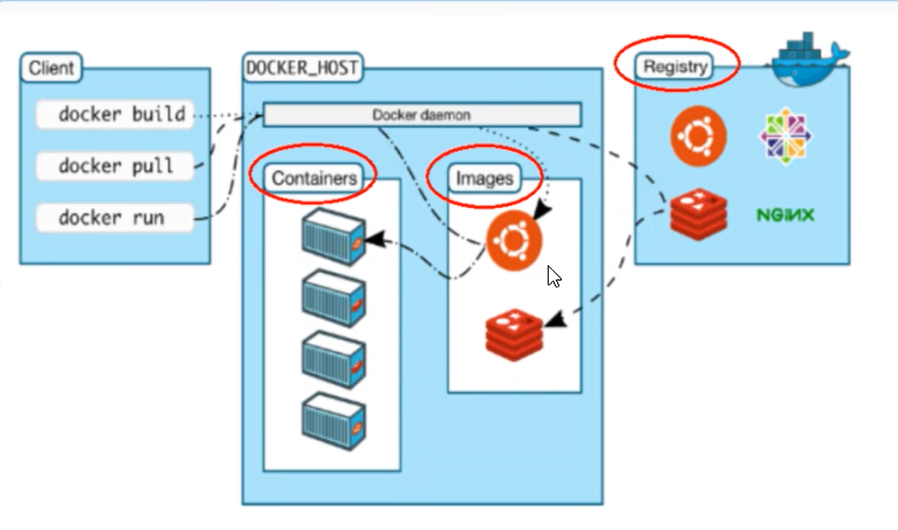
Docker平台架构图解(入门版)工作原理
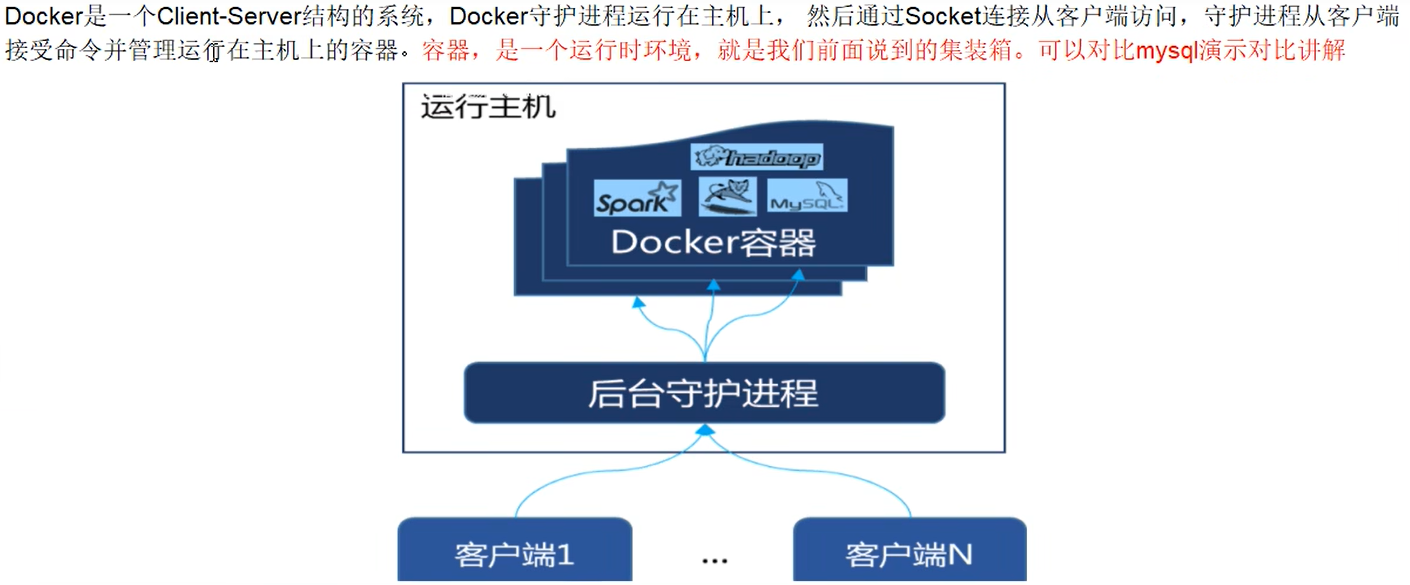
Docker平台架构图解(架构版)
整体架构及底层通信原理简述:
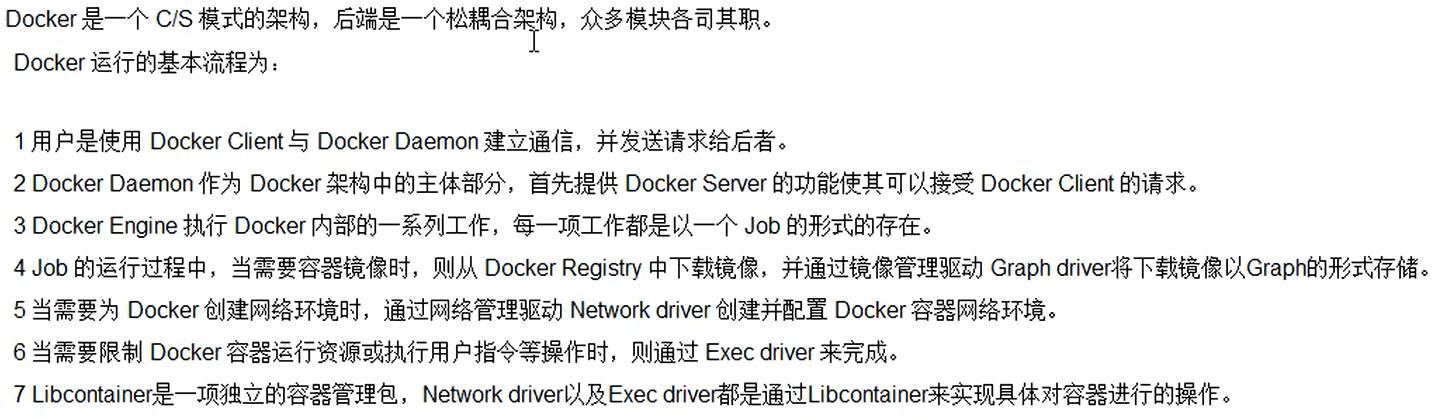
Docker环境
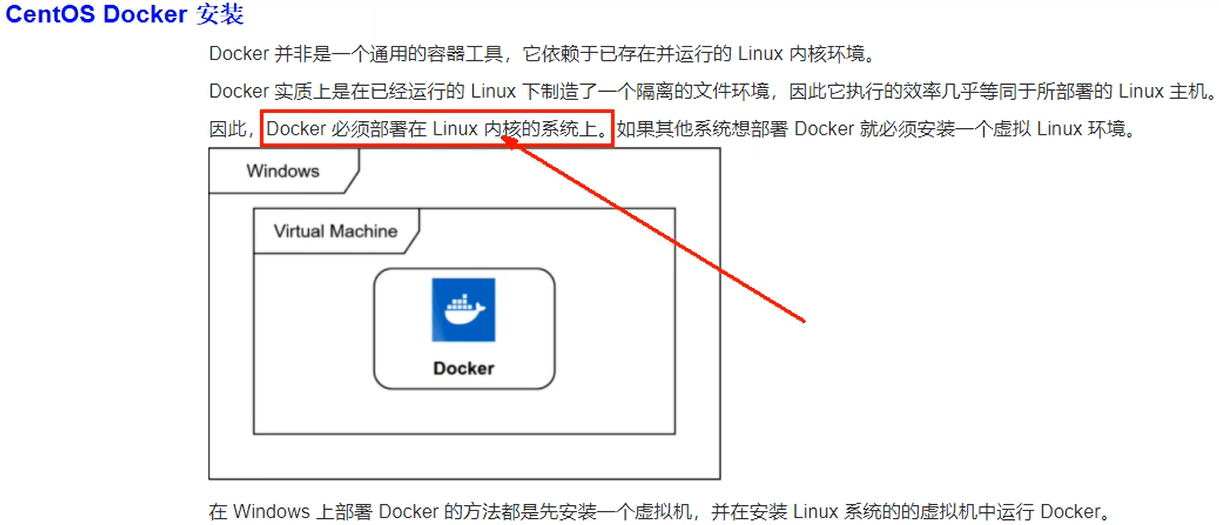
目前,CentOS仅发现版中的内核支持Docker。Docker运行在CentOS 7(64-bit)上,要求系统 64位,Linux系统内核3.8以上,这里选择CentOS 7.x
Docker-ee Docker企业版,主要用于为企业开发及应用部署使用,收费版本
操作步骤
安装 Docker
目前,CentOS仅发现版中的内核支持Docker。Docker运行在CentOS 7(64-bit)上,要求系统 64位,Linux系统内核3.8以上,这里选择CentOS 7.x
根据您使用的操作系统版本,执行以下操作步骤:
1、确定你是CentOS 7及以上版
-- 查看CentOS版本号
[root@hadoop100 ~]# cat /etc/redhat-release
CentOS Linux release 7.9.2009 (Core)

-- uname -r : 显示操作系统的发行版号
-- uname -a :显示系统名、节点名称、操作系统的发行版号、内核版本等等。
[root@hadoop100 ~]# uname -r
3.10.0-1160.el7.x86_64
2、卸载旧版本
如果之前已经安装过可以通过以下命令卸载:
[root@hadoop100 ~]# sudo yum remove docker docker-client docker-client-latest docker-common docker-latest docker-latest-logrotate docker-logrotate docker-engine3、yum安装相关组件
安装 gcc 及 gcc-c++
[root@hadoop100 ~]# yum -y install gcc
[root@hadoop100 ~]# yum -y install gcc-c++
安装 yum-utils
[root@hadoop100 ~]# yum install yum-utils更新yum软件包索引
[root@hadoop100 ~]# yum makecache fast4、设置 stable 镜像仓库
执行以下命令,添加 Docker 软件源并配置为云源。
方式1:官网推荐(中国大陆不推荐使用,可能会访问超时)
[root@hadoop100 ~]# sudo yum-config-manager --add-repo https://download.docker.com/linux/centos/docker-ce.repo方式2:推荐使用(阿里云)
[root@hadoop100 ~]# yum-config-manager --add-repo http://mirrors.aliyun.com/docker-ce/linux/centos/docker-ce.repo方式3:腾讯云源(备选)
[root@hadoop100 ~]# sudo yum-config-manager --add-repo https://mirrors.cloud.tencent.com/docker-ce/linux/centos/docker-ce.repo
[root@hadoop100 ~]# sudo sed -i "s/download.docker.com/mirrors.tencentyun.com/docker-ce/g" /etc/yum.repos.d/docker-ce.repo
5、安装并运行 Docker
- 查看已添加的源:
sudo yum list docker-ce - 安装:
sudo yum install -y docker-ce - 启动:
sudo systemctl start docker - 检查:
sudo docker info
使用 Docker 常用命令
管理 Docker 守护进程
[root@hadoop100 ~]# sudo systemctl start docker   # 运行
[root@hadoop100 ~]# sudo systemctl stop docker    # 停止
[root@hadoop100 ~]# sudo systemctl restart docker # 重启
管理镜像
[root@hadoop100 ~]# sudo docker pull nginx             # 拉取镜像
[root@hadoop100 ~]# sudo docker images                 # 查看镜像
[root@hadoop100 ~]# sudo docker rmi -f [镜像ID] # 删除镜像docker pull 报错超时,请配置国内镜像加速源。制作镜像 (Dockerfile)
[root@hadoop100 ~]# vim Dockerfile按 i 切换至编辑模式,添加如下内容。写入以下内容:
#声明基础镜像来源。
FROM tencentyun/nginx:v2
#声明镜像拥有者。
MAINTAINER DTSTACK
#RUN 后面接容器运行前需要执行的命令,由于 Dockerfile 文件不能超过127行,因此当命令较多时建议写到脚本中执行。
RUN mkdir /dtstact
RUN apt update && apt install -y iputils-ping
#开机启动命令,此处最后一个命令需要是可在前台持续执行的命令,否则容器后台运行时会因为命令执行完而退出。
ENTRYPOINT ping cloud.tencent.com
按 Esc,输入 :wq,保存文件并返回。
执行以下命令,构建镜像。
构建镜像:
[root@hadoop100 ~]#sudo docker build -t nginxos:v1 . #.是 Dockerfile 文件的路径,不能忽略。执行以下命令,查看镜像是否创建成功。
sudo docker images
依次执行以下命令,运行容器并查看容器。
sudo docker run -d nginxos:v1 #后台运行容器。
sudo docker ps #查看当前运行中的容器。
sudo docker ps -a #查看所有容器,包括未运行中的。
sudo docker logs CONTAINER ID/NAME #如未查看到刚才运行的容器,则用容器 ID 或者名字查看启动日志排错。
依次执行以下命令,制作镜像。
sudo docker commit fb2844b6**** nginxweb:v2 #commit 参数后添加容器 ID 和构建新镜像的名称和版本号。
sudo docker images #列出本地(已下载的和本地创建的)镜像。
执行以下命令,将镜像推送至远程仓库。
默认推送到 Docker Hub。您需要先登录 Docker,为镜像绑定标签,将镜像命名为 Docker 用户名/镜像名:标签的格式,最终完成推送。
原创文章,作者:奋斗,如若转载,请注明出处:https://blog.ytso.com/tech/aiops/318960.html