wkhtmltopdf完整教程:轻松实现HTML到PDF的高质量转换

  • 理解wkhtmltopdf的核心原理与优势
  • 掌握基本安装与常用命令参数
  • 实现高级PDF定制(页眉页脚、目录、样式控制)
  • 解决常见转换问题与优化性能
  • 探索实际应用场景与自动化集成方案

wkhtmltopdf –encoding UTF-8 –page-size Letter –page-width 210mm –page-height 297mm http://arch.ytso.com/Dev/model1/lesson1-1.html chinese_output.pdf

什么是wkhtmltopdf?

wkhtmltopdf是一款开源的命令行工具,能够将HTML内容渲染为PDF文档或多种图片格式。它基于QT Webkit渲染引擎,采用”无头(Headless)”模式运行,不需要图形界面即可工作。项目核心代码位于src/pdf/wkhtmltopdf.ccsrc/image/wkhtmltoimage.cc,分别实现PDF和图片转换功能。
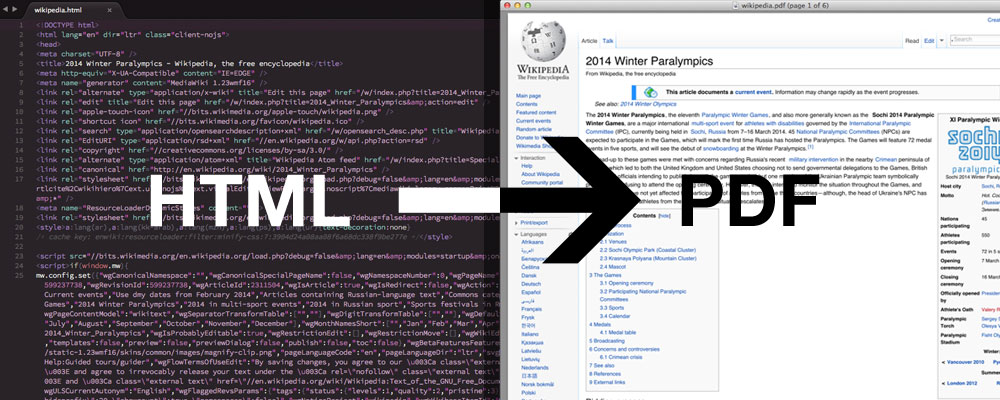
wkhtmltopdf工作流程

与传统转换工具相比,wkhtmltopdf具有以下优势:

  • 高质量渲染:完整支持现代HTML5/CSS3特性
  • 完全离线:无需依赖浏览器或在线服务
  • 高度可定制:丰富的命令行参数控制输出样式
  • 跨平台:支持Windows、Linux和macOS系统
  • 轻量级:无需复杂配置即可快速部署

快速开始:安装与基础使用

安装方法

wkhtmltopdf提供多种安装方式,具体可参考官方文档docs/usage/wkhtmltopdf.txt。对于大多数Linux系统,可以通过包管理器安装:

# Ubuntu/Debian
sudo apt-get install wkhtmltopdf

# CentOS/RHEL

sudo yum install wkhtmltopdf

# 源码编译(高级用户)
git clone https://gitcode.com/gh_mirrors/wkh/wkhtmltopdf
cd wkhtmltopdf
qmake
make
sudo make install
wkhtmltopdf完整教程:轻松实现HTML到PDF的高质量转换

基础转换命令

最基本的使用方法只需指定输入HTML和输出PDF路径:

# 转换网页为PDF
wkhtmltopdf https://example.com output.pdf
# 转换本地HTML文件
wkhtmltopdf input.html output.pdf
# 转换多个页面
wkhtmltopdf page1.html page2.html combined.pdf

查看版本信息确认安装成功:

wkhtmltopdf --version

核心功能详解

页面设置与布局控制

wkhtmltopdf提供全面的页面布局控制选项,常用参数包括:

# 设置页面大小(A4、Letter等)
wkhtmltopdf –page-size Letter input.html output.pdf
# 设置自定义页面尺寸
wkhtmltopdf –page-width 210mm –page-height 297mm input.html output.pdf
# 设置 orientation(纵向/横向)
wkhtmltopdf –orientation Landscape input.html output.pdf
# 设置 margins(边距)
wkhtmltopdf -T 20mm -B 20mm -L 15mm -R 15mm input.html output.pdf
wkhtmltopdf完整教程:轻松实现HTML到PDF的高质量转换

完整的页面设置参数定义在src/lib/pdfsettings.hh中,包括纸张大小、方向、边距等配置项。

页眉页脚定制

通过页眉页脚选项可以为PDF添加专业的页面导航元素:

# 添加简单页眉页脚
wkhtmltopdf –header-center “报告标题” –footer-right “页码 [page]/[topage]” input.html output.pdf
# 使用HTML自定义页眉页脚
wkhtmltopdf –header-html header.html –footer-html footer.html input.html output.pdf

页眉页脚支持特殊变量替换,如[page](当前页码)、[date](当前日期)等,完整变量列表可查阅docs/usage/wkhtmltopdf.txt

示例HTML页眉文件:

<!DOCTYPE html>
<html>
<head>
<style>
body { font-size: 10px; text-align: center; }
</style>
</head>
<body>
<p>报告标题 – 第 [page] 页</p>
</body>
</html>html

目录生成

使用toc参数可以自动生成文档目录,基于HTML中的<h1><h6>标签层级:

# 基本目录生成
wkhtmltopdf toc input.html output.pdf
# 自定义目录深度
wkhtmltopdf toc –outline-depth 3 input.html output.pdf
# 导出默认目录样式表
wkhtmltopdf –dump-default-toc-xsl > default-toc.xsl
# 使用自定义目录样式
wkhtmltopdf toc –xsl-style-sheet custom-toc.xsl input.html output.pdf
wkhtmltopdf完整教程:轻松实现HTML到PDF的高质量转换

目录生成逻辑在src/lib/outline.cc中实现,支持通过XSLT样式表完全自定义目录外观。

高级应用技巧

样式与渲染控制

wkhtmltopdf提供多种参数控制HTML渲染过程:

# 禁用JavaScript
wkhtmltopdf –disable-javascript input.html output.pdf
# 延迟JavaScript执行(等待页面加载完成)
wkhtmltopdf –javascript-delay 3000 input.html output.pdf
# 启用本地文件访问
wkhtmltopdf –enable-local-file-access input.html output.pdf
# 设置自定义CSS样式
wkhtmltopdf –user-style-sheet custom.css input.html output.pdf
wkhtmltopdf完整教程:轻松实现HTML到PDF的高质量转换

渲染相关的配置参数定义在src/lib/websettings.hh中,包括JavaScript控制、图片加载、链接处理等选项。

批量转换与自动化

对于需要处理多个文件的场景,可以使用--read-args-from-stdin参数实现批量转换:

# 创建命令文件
echo “page1.html page1.pdf” > conversion.txt
echo “page2.html page2.pdf” >> conversion.txt
# 批量处理
wkhtmltopdf –read-args-from-stdin < conversion.txt

也可以与脚本语言结合实现更复杂的自动化流程,如Python:

import subprocess
def html_to_pdf(html_path, pdf_path, options=None):
cmd = [‘wkhtmltopdf’]
if options:
cmd.extend(options)
cmd.extend([html_path, pdf_path])
result = subprocess.run(cmd, capture_output=True, text=True)
if result.returncode != 0:
print(f”转换失败: {result.stderr})
return False
return True
# 使用示例
html_to_pdf(‘report.html’, ‘report.pdf’, [
‘–margin-top’, ’15mm’,
‘–header-center’, ‘月度报告’,
‘–footer-right’, ‘[page]/[topage]’
])

常见问题解决方案

中文显示问题

如果PDF中中文显示乱码或不显示,需要指定中文字体:

wkhtmltopdf --user-style-sheet <(echo "body { font-family: SimSun; }") input.html output.pdf
页面断裂问题

控制页面在特定位置分页:

/* 在HTML中使用CSS控制分页 */
.page-break {
page-break-after: always;
page-break-inside: avoid;
}
大文件处理优化

处理大型HTML文件时,可以使用以下参数提高性能:

# 降低图像质量减小文件大小
wkhtmltopdf –lowquality input.html output.pdf
# 禁用PDF压缩(加快处理速度)
wkhtmltopdf –no-pdf-compression input.html output.pdf

项目结构与扩展开发

项目源代码结构

wkhtmltopdf项目采用模块化设计,核心目录结构如下:

C API使用示例

对于需要在应用程序中集成wkhtmltopdf功能的开发者,可以使用其C API:

#include <wkhtmltox/pdf.h>
int main() {
wkhtmltopdf_global_settings * gs;
wkhtmltopdf_object_settings * os;
wkhtmltopdf_converter * c;
// 初始化库
wkhtmltopdf_init(false);
// 创建全局设置对象
gs = wkhtmltopdf_create_global_settings();
wkhtmltopdf_set_global_setting(gs, “out”, “output.pdf”);
// 创建对象设置
os = wkhtmltopdf_create_object_settings();
wkhtmltopdf_set_object_setting(os, “page”, “https://example.com”);
// 创建转换器
c = wkhtmltopdf_create_converter(gs);
// 添加页面
wkhtmltopdf_add_object(c, os, NULL);
// 转换
if (!wkhtmltopdf_convert(c)) {
fprintf(stderr, “转换失败: %sn”, wkhtmltopdf_get_error(c));
}
// 清理资源
wkhtmltopdf_destroy_converter(c);
wkhtmltopdf_deinit();
return 0;
}
wkhtmltopdf完整教程:轻松实现HTML到PDF的高质量转换

完整的API文档可参考docs/libwkhtmltox/index.html

总结与资源

wkhtmltopdf作为一款功能强大的HTML转PDF工具,为开发者和系统管理员提供了简单高效的文档转换解决方案。无论是生成报告、创建电子书还是自动化文档流程,它都能胜任。

学习资源

进阶探索方向

  • 自定义XSLT样式表美化目录
  • 结合Docker实现跨平台部署
  • 使用wkhtmltopdf生成图片缩略图
  • 开发Web服务封装转换功能

通过本文介绍的内容,你已经掌握了wkhtmltopdf的核心用法和高级技巧。这款工具的强大之处在于其灵活性和可定制性,通过组合不同的命令行参数,可以满足各种PDF生成需求。无论是简单的单页转换还是复杂的多文档报告,wkhtmltopdf都能成为你工作流中的得力助手。

如果你在使用过程中遇到问题或有新的使用技巧,欢迎参与项目社区讨论,共同完善这款优秀的开源工具。

原创文章,作者:奋斗,如若转载,请注明出处:https://blog.ytso.com/tech/aiops/319037.html

(0)
上一篇 1天前
下一篇 2021年7月15日 23:54

发表回复

登录后才能评论