
文章目录[隐藏]

先来简单了解一下DeepSeek
DeepSeek是一家中国人工智能公司,总部位于浙江省杭州市。
该公司成立于2023年7月17日,创始人兼首席执行官为梁文峰。
DeepSeek的首个产品是一款开源的大型语言模型(LLM),名为DeepSeek-R1。
该模型在性能上与OpenAI的GPT-4等同类模型相当,但训练成本显著降低。
据报道,DeepSeek-R1的训练成本约为600万美元,而OpenAI的GPT-4训练成本高达1亿美元。
此外,DeepSeek的模型采用了开源策略,允许其他开发者使用、查看和修改其代码。
然而,DeepSeek的技术也引发了隐私和信息控制方面的担忧,多个国家对其进行了监管审查。
好了,现在已经大概了解DeepSeek了,下面我们直接进入正题吧~
官方资源
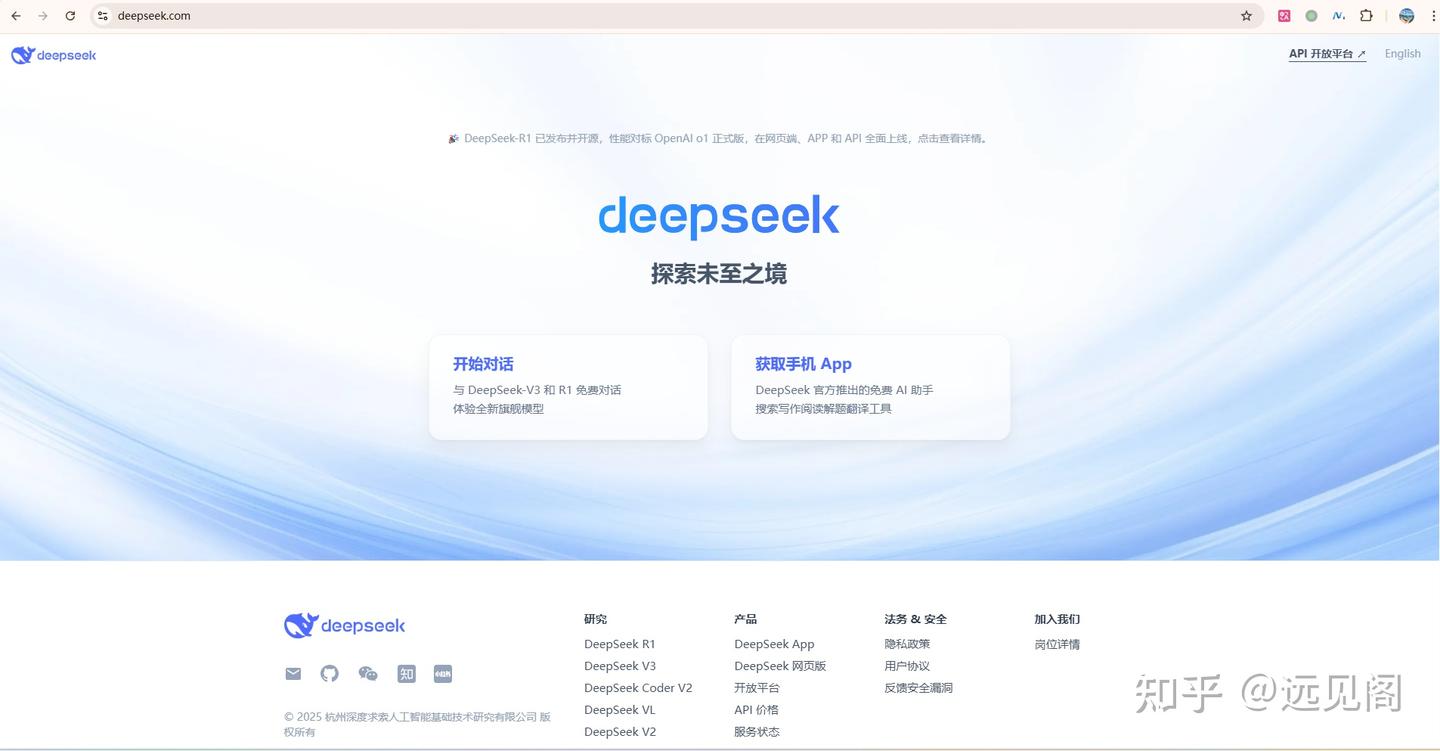
1. 官网地址
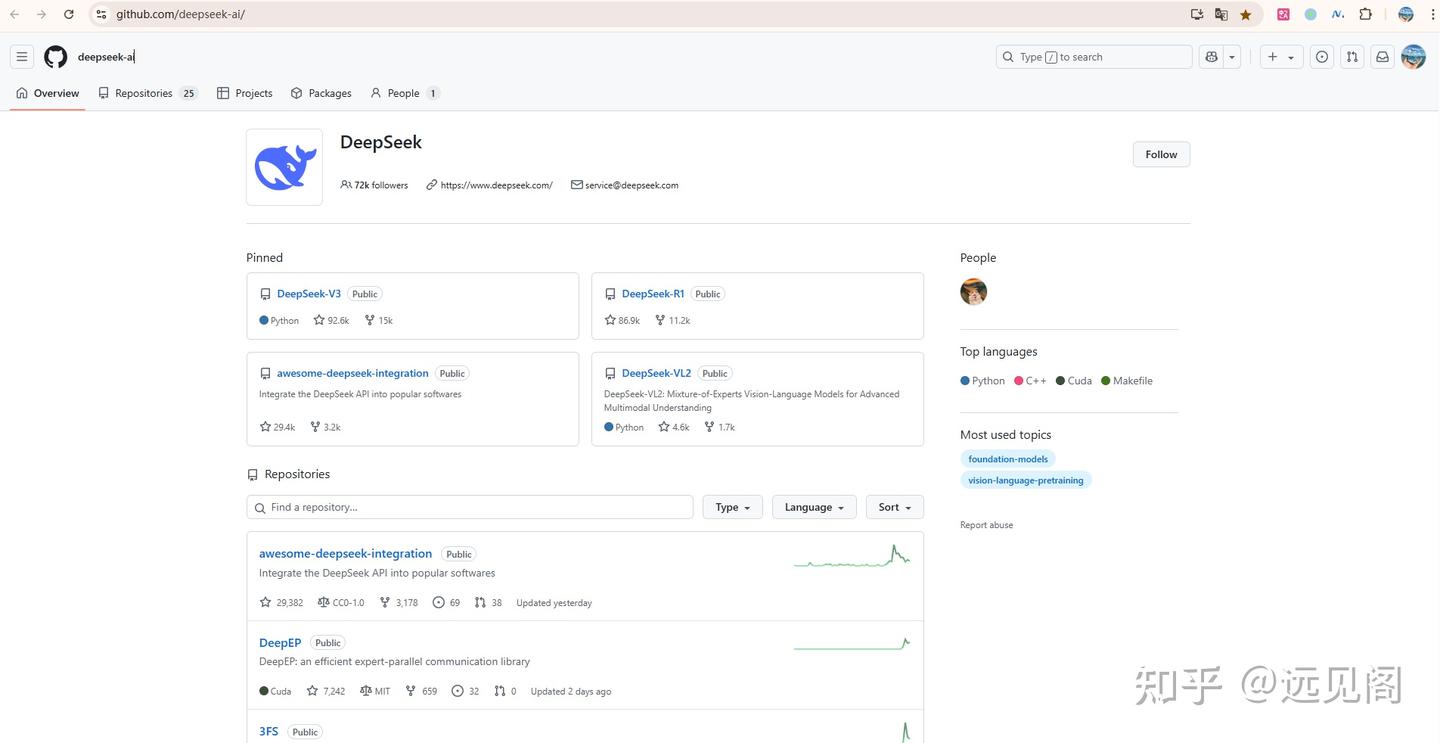
2. 官网源码
https://github.com/deepseek-ai/
部署前的准备工作
1. 安装 ollama
- 本地运行: 数据无需上传到云端,保护隐私和安全
- 简单易用: 提供命令行工具,无需复杂配置
- 多模型支持: 支持多种开源大语言模型
- 跨平台: 支持 Windows、Linux 和 macOS
- 开源免费: Ollama 是开源工具,用户可以免费使用和修改
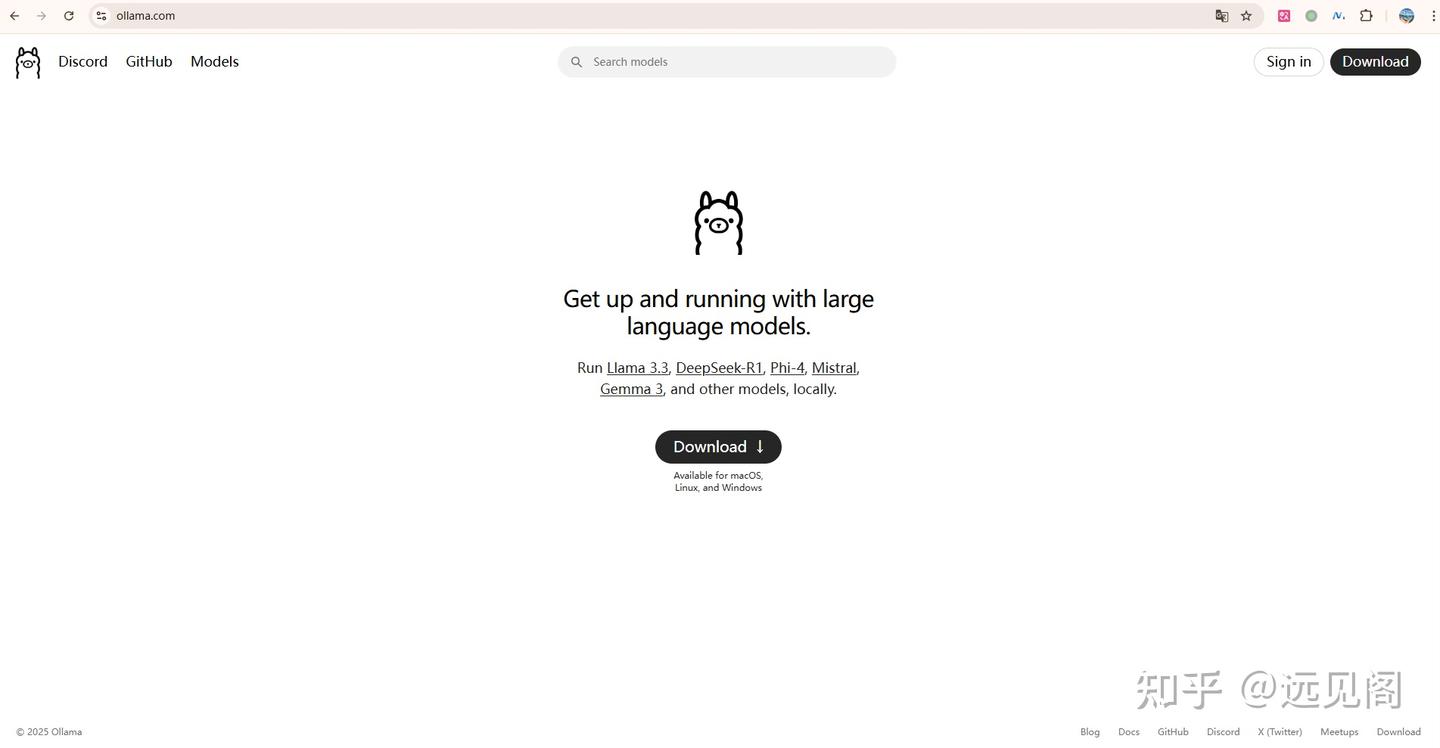
下载 ollama
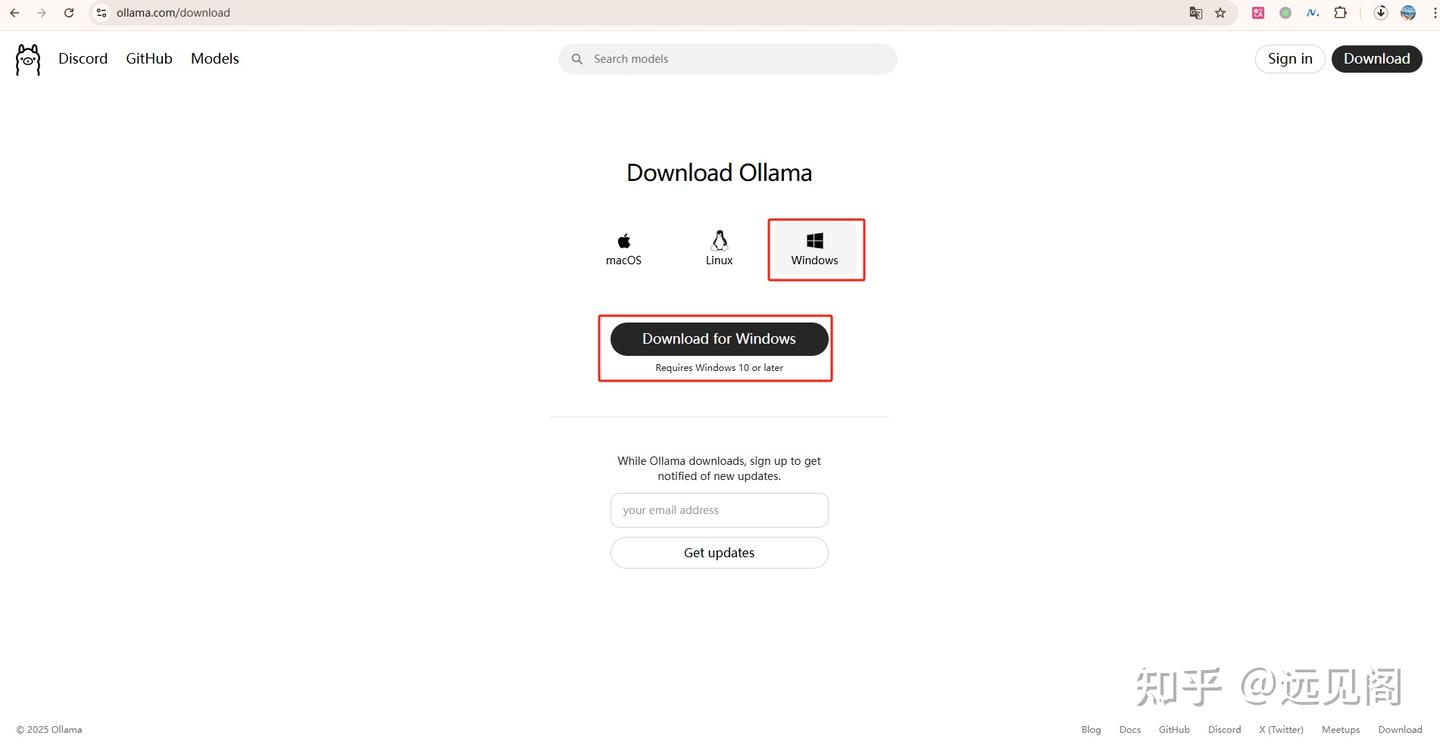
开始安装
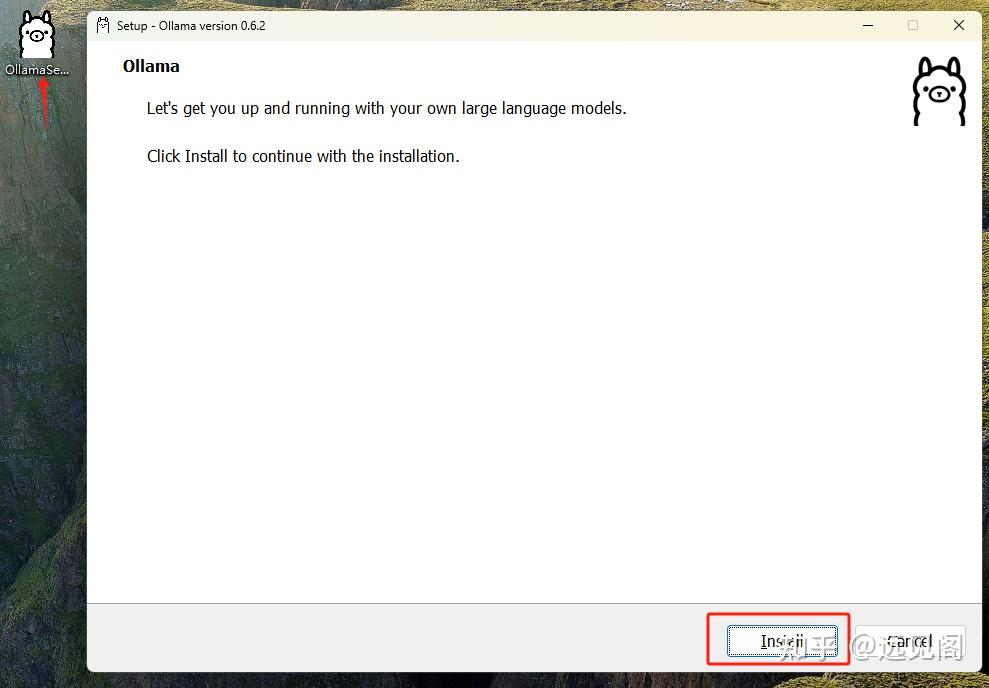
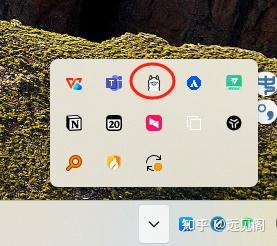
安装完后,在电脑右下角会看到有个小猫咪
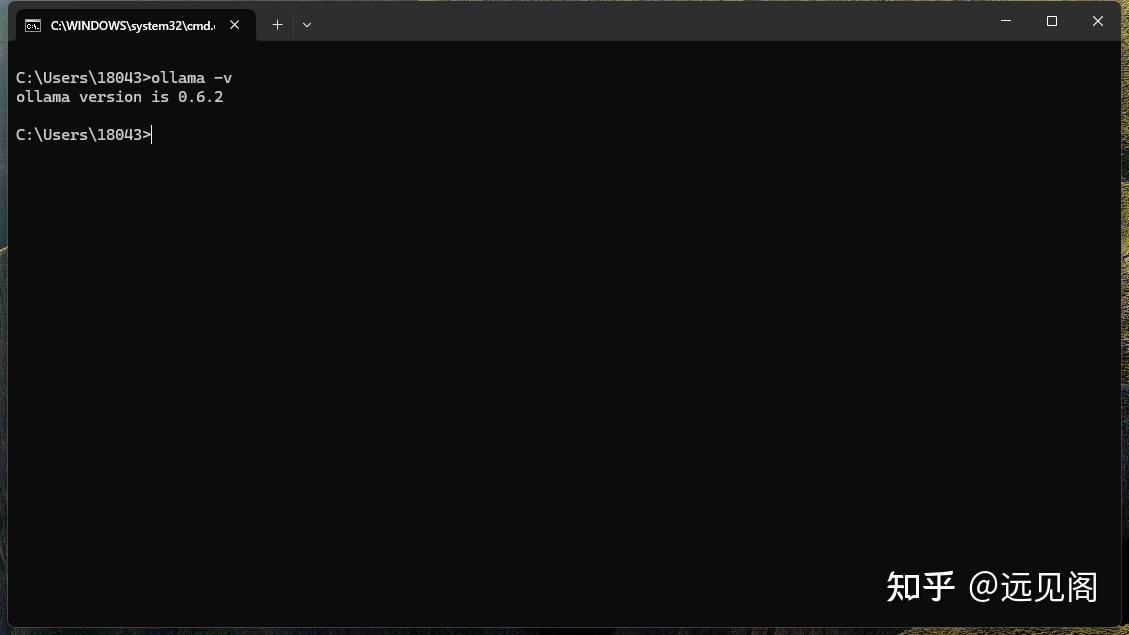
cmd 打开命令窗口
验证ollama是否安装成功
下载 Models
也是在ollama官网上哦~
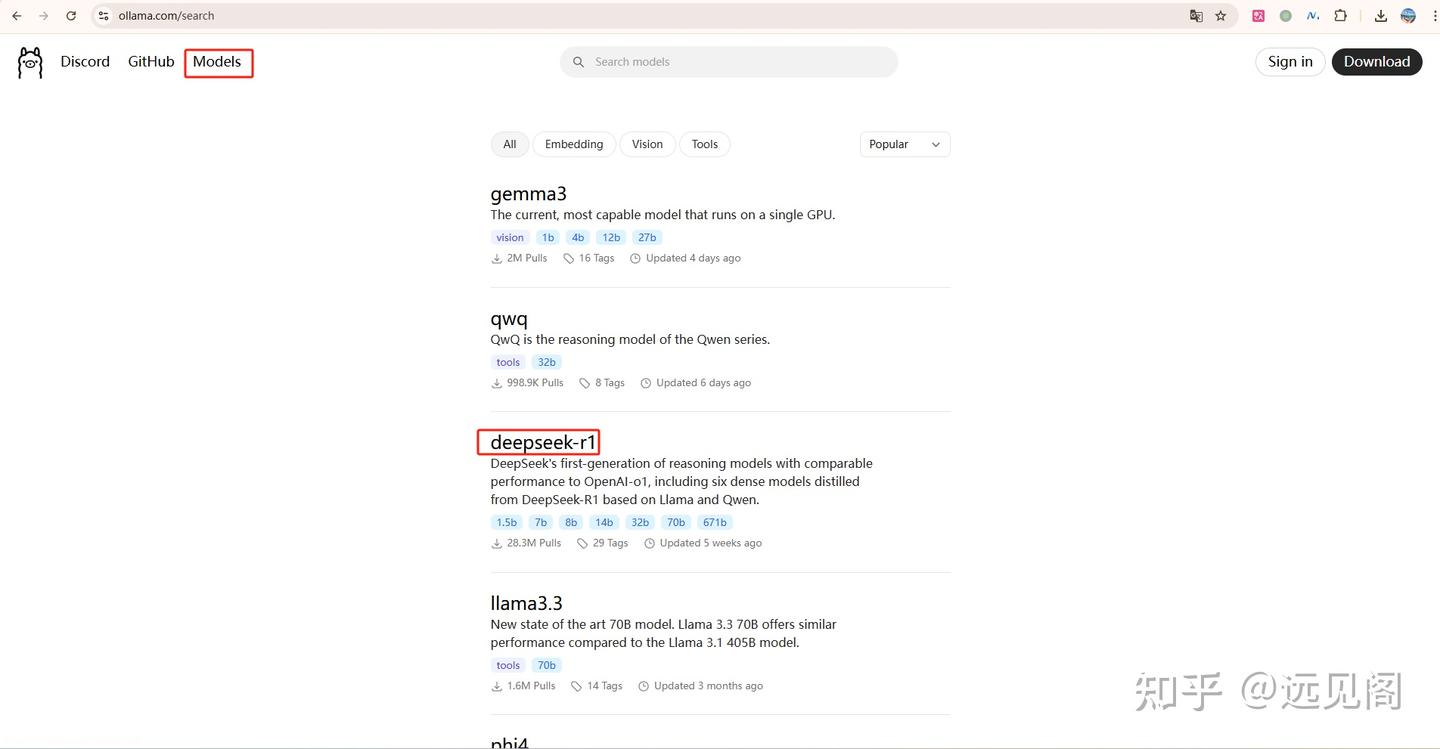
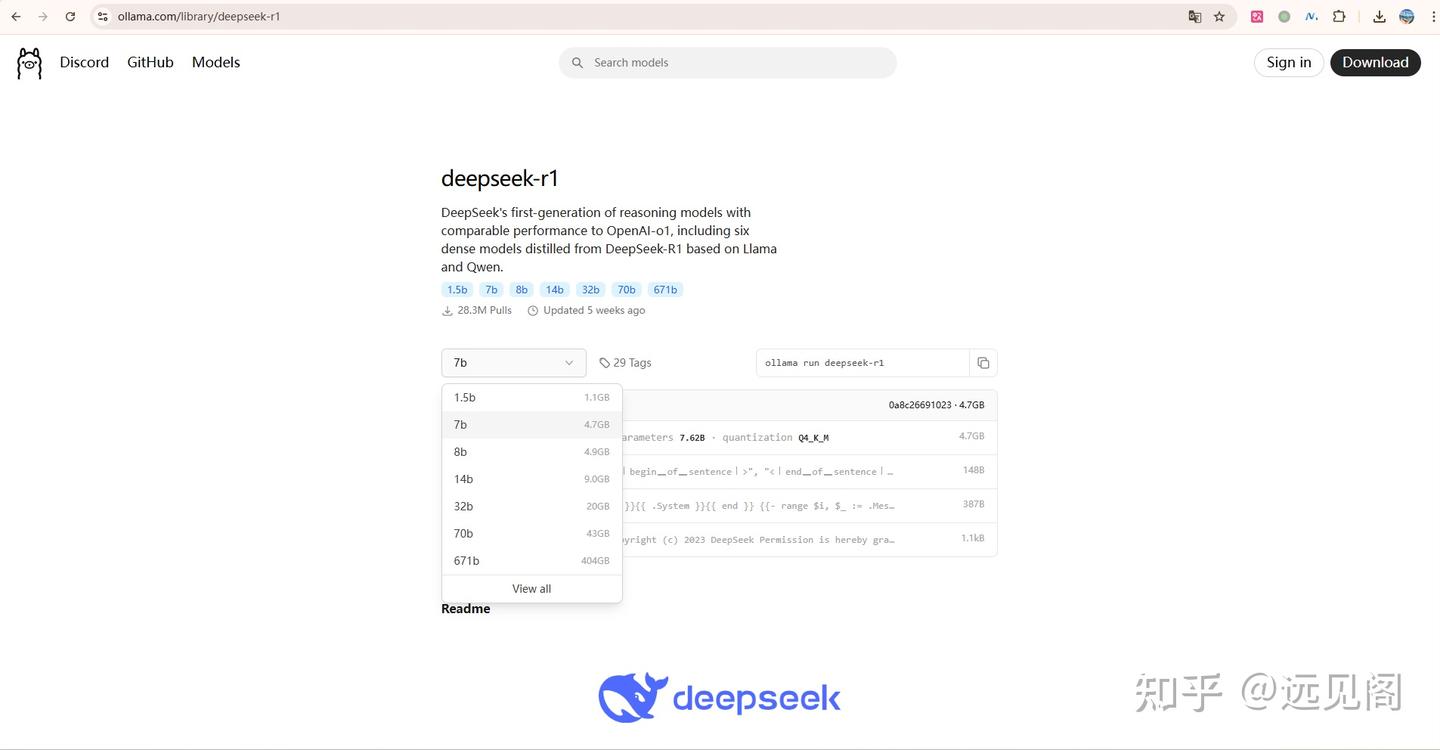
这里我选择下载7b的模型文件
7b对于我电脑来说已经很慢了
大家可以根据自己电脑的配置情况选择合适的模型文件进行体验
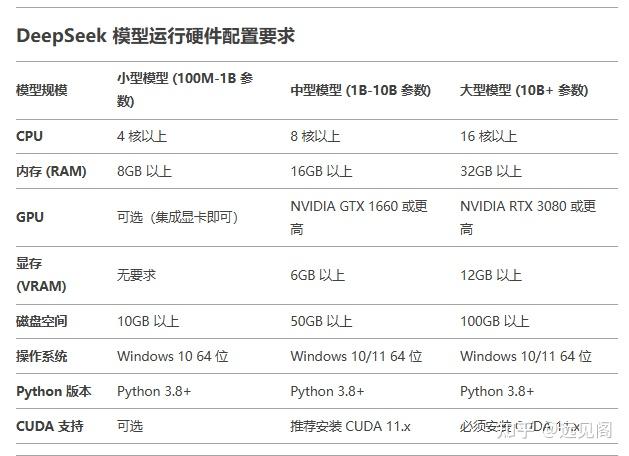
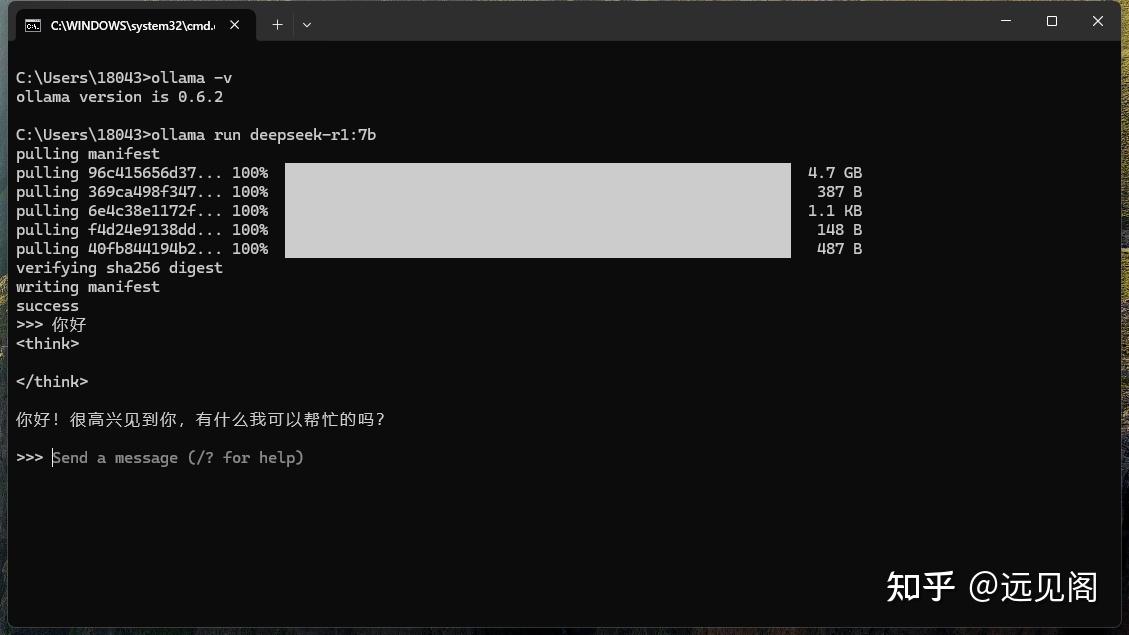
安装 minicond3
https://mirrors.tuna.tsinghua.edu.cn/anaconda/miniconda/
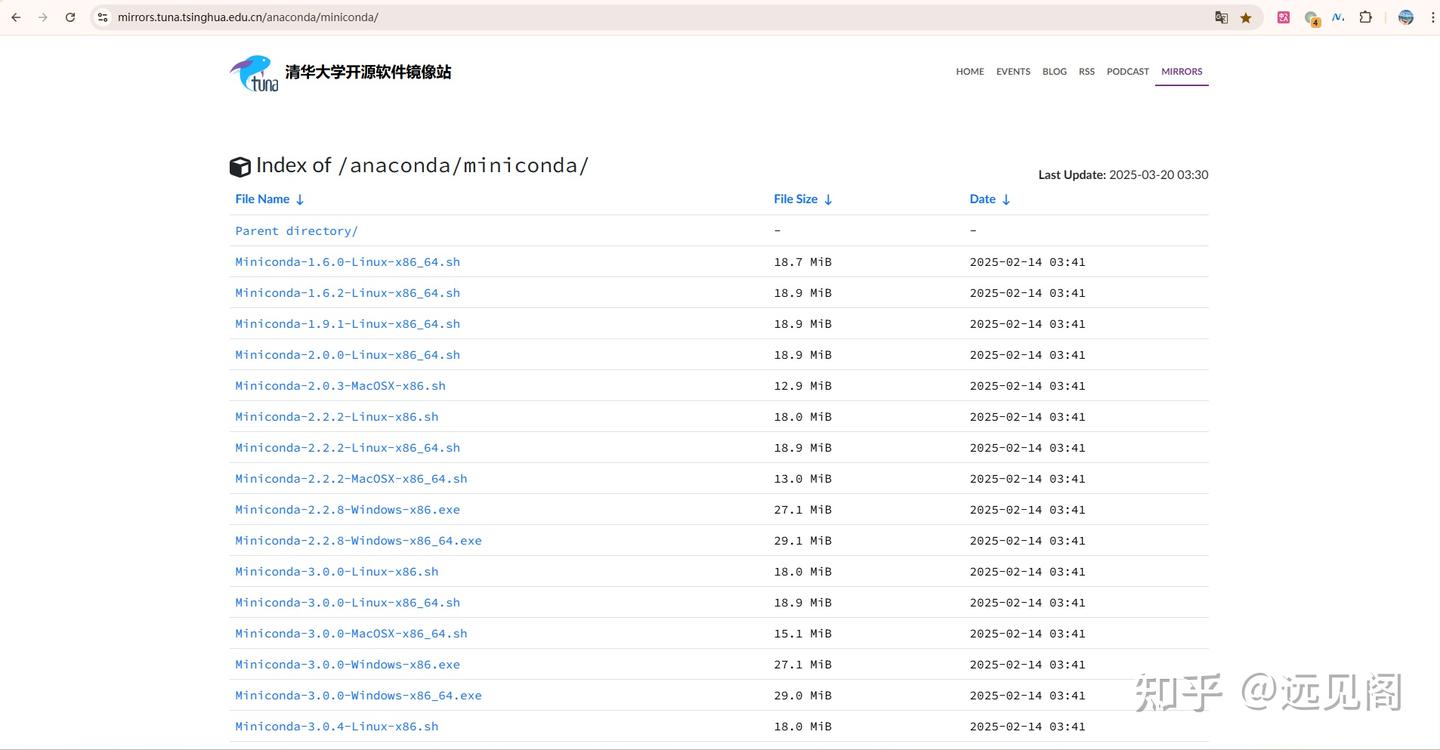
windows和mac两种,可根据需要下载
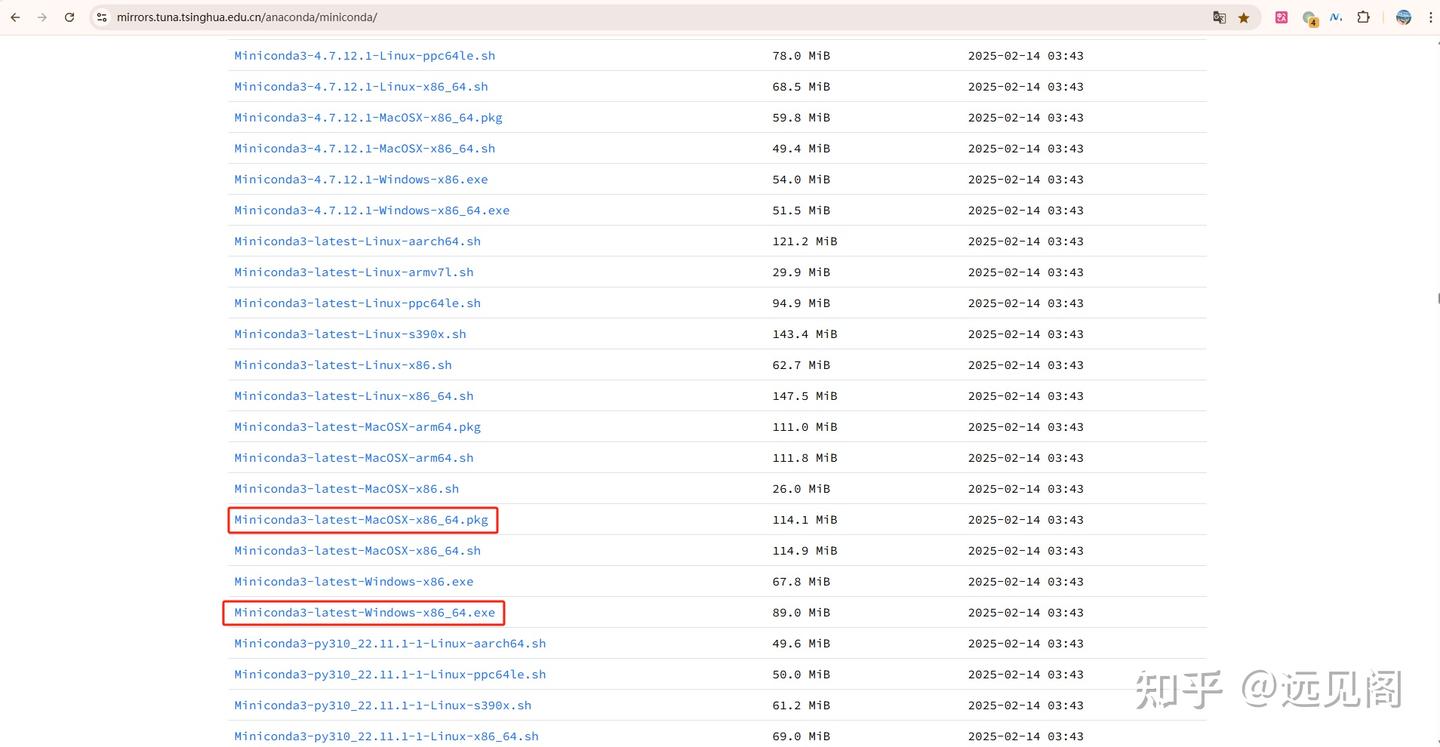
安装过程如下所示
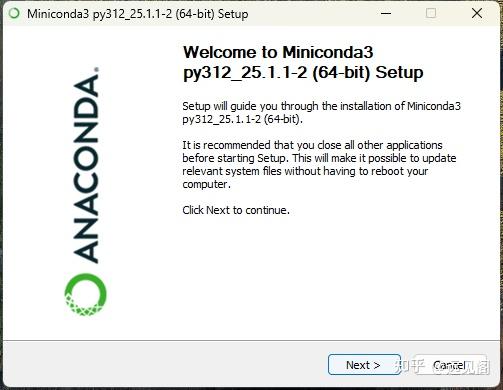
点击 Next
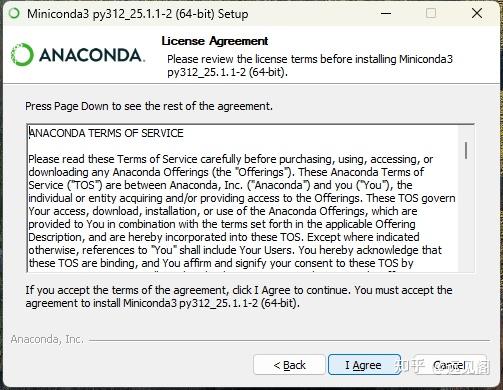
点击 I Agree
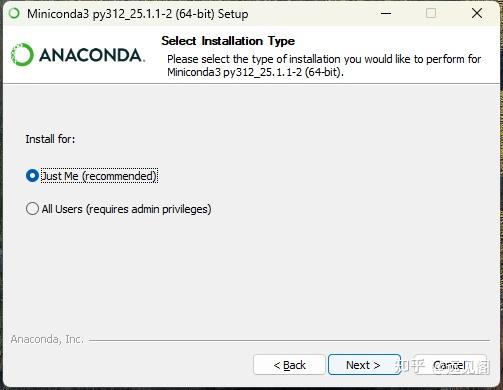
点击 Next
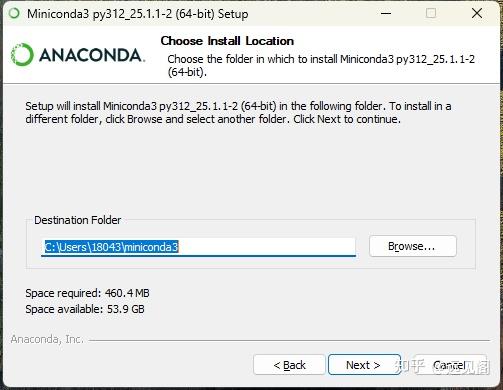
点击 Next
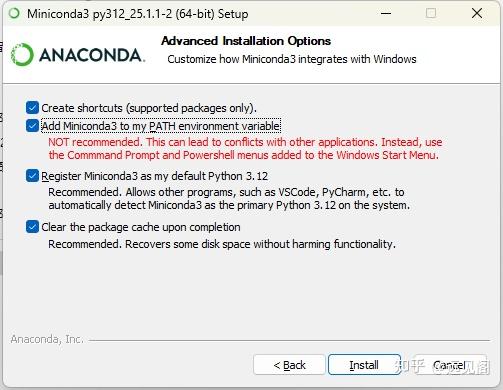
上面第2项也勾选上
这样可以直接cmd在命令窗口使用conda
点击 Install
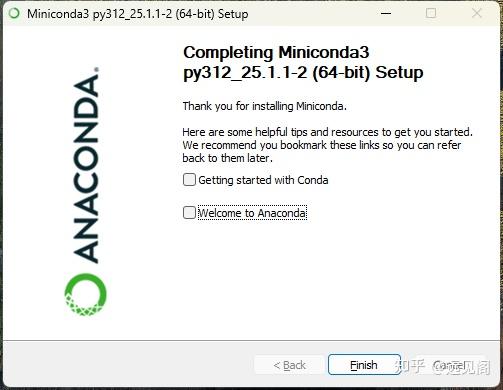
点击 Finish
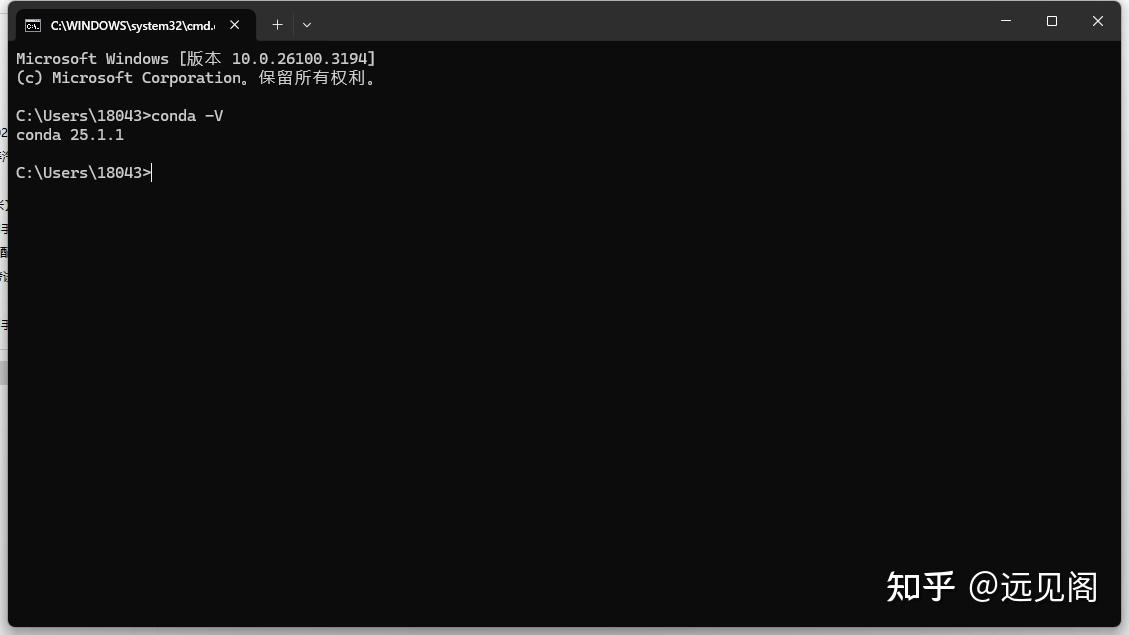
安装 open-webui
1. 创建工作区
conda create -n open-webui python=3.11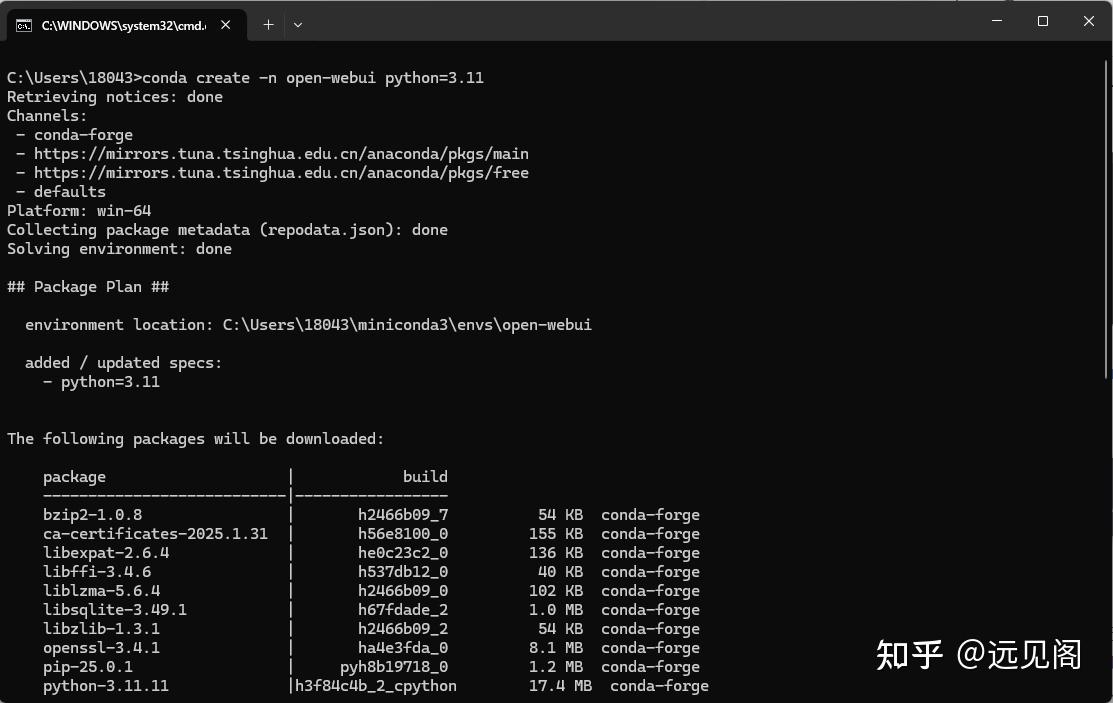
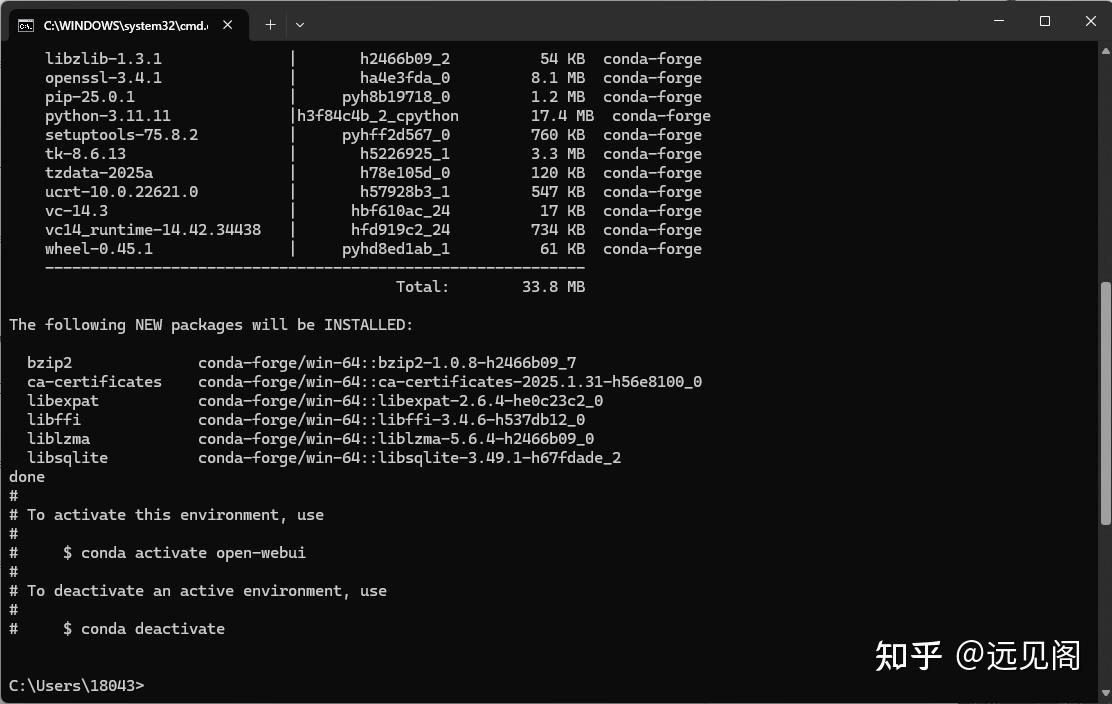
创建完成
验证创建是否成功
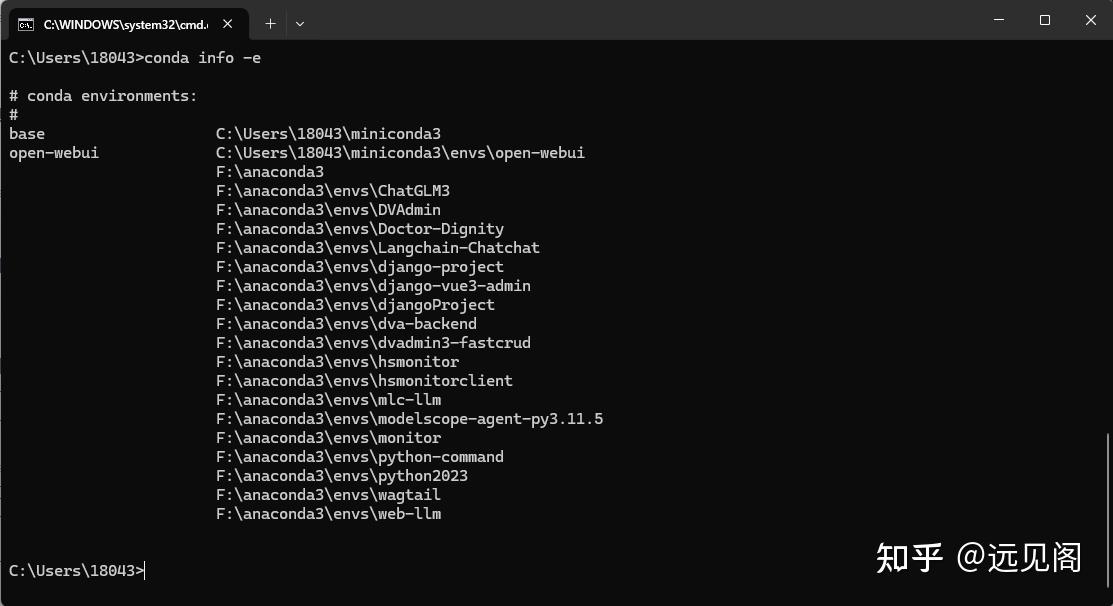
2. 进入(激活)工作区
conda activate open-webui3. 配置全局镜像源
pip config set global.index-url https://pypi.tuna.tsinghua.edu.cn/simple4. 安装open-webui
pip install open-webui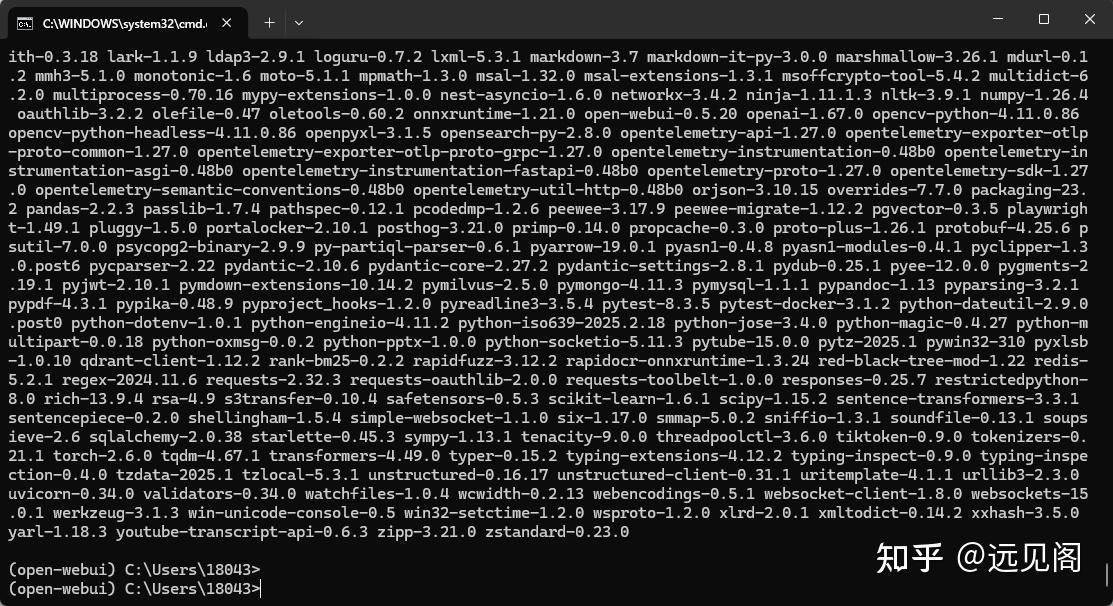
5. 启动open-webui
open-webui serve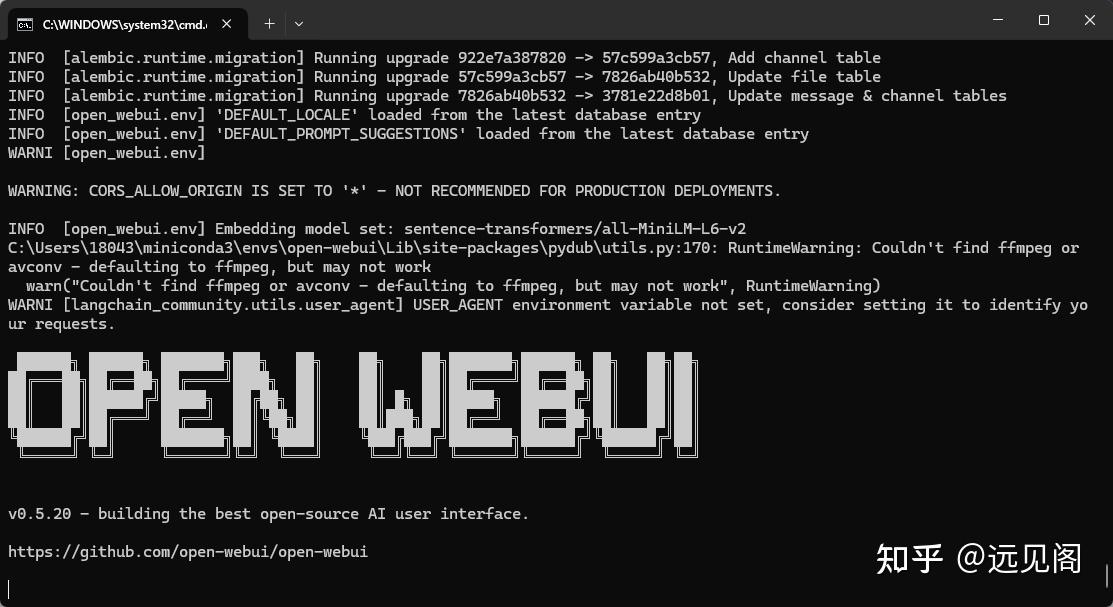
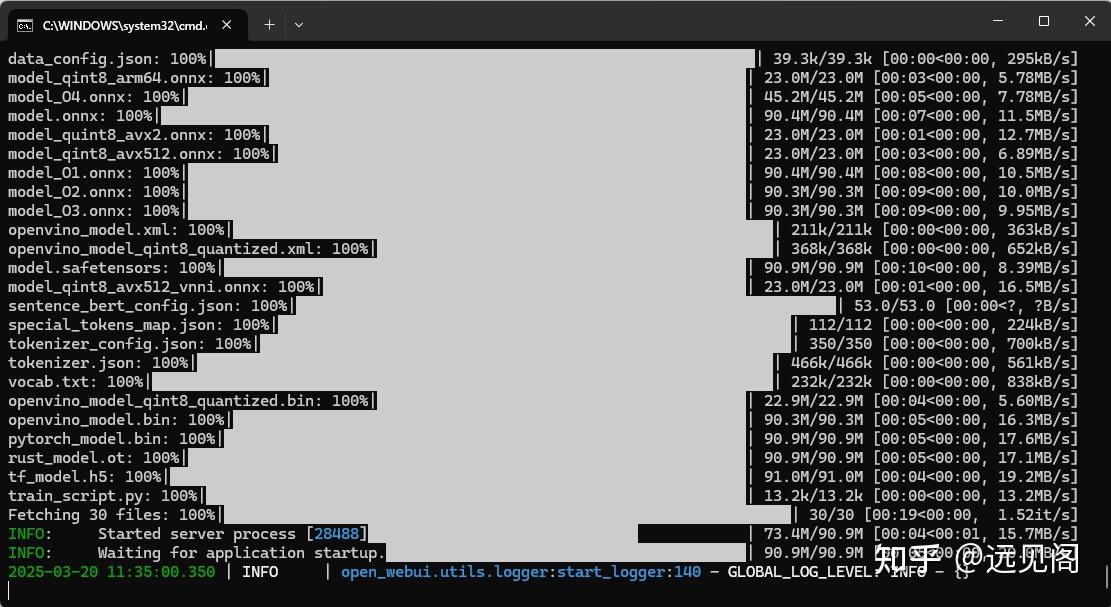
6. 浏览器访问open-webui
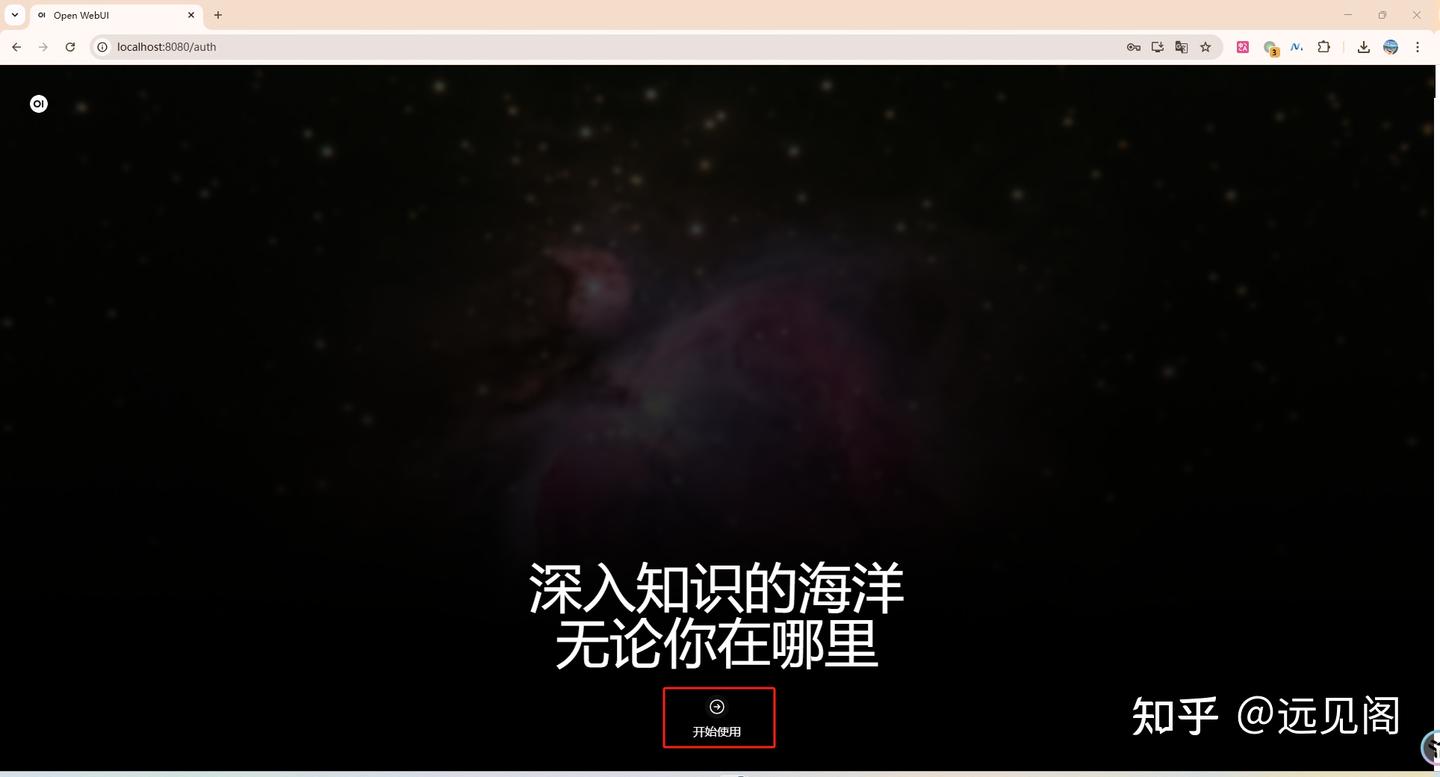
点击开始使用,然后创建管理员账号
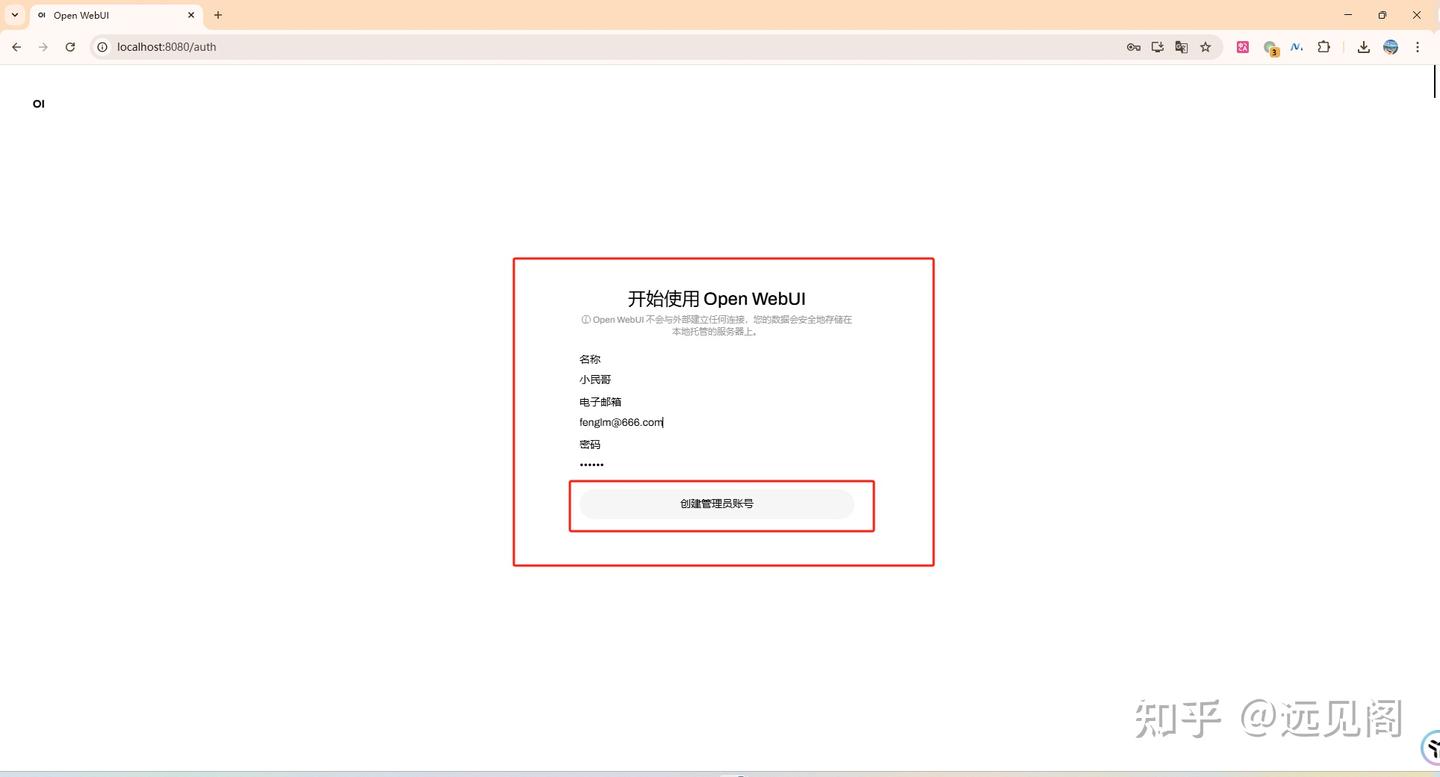
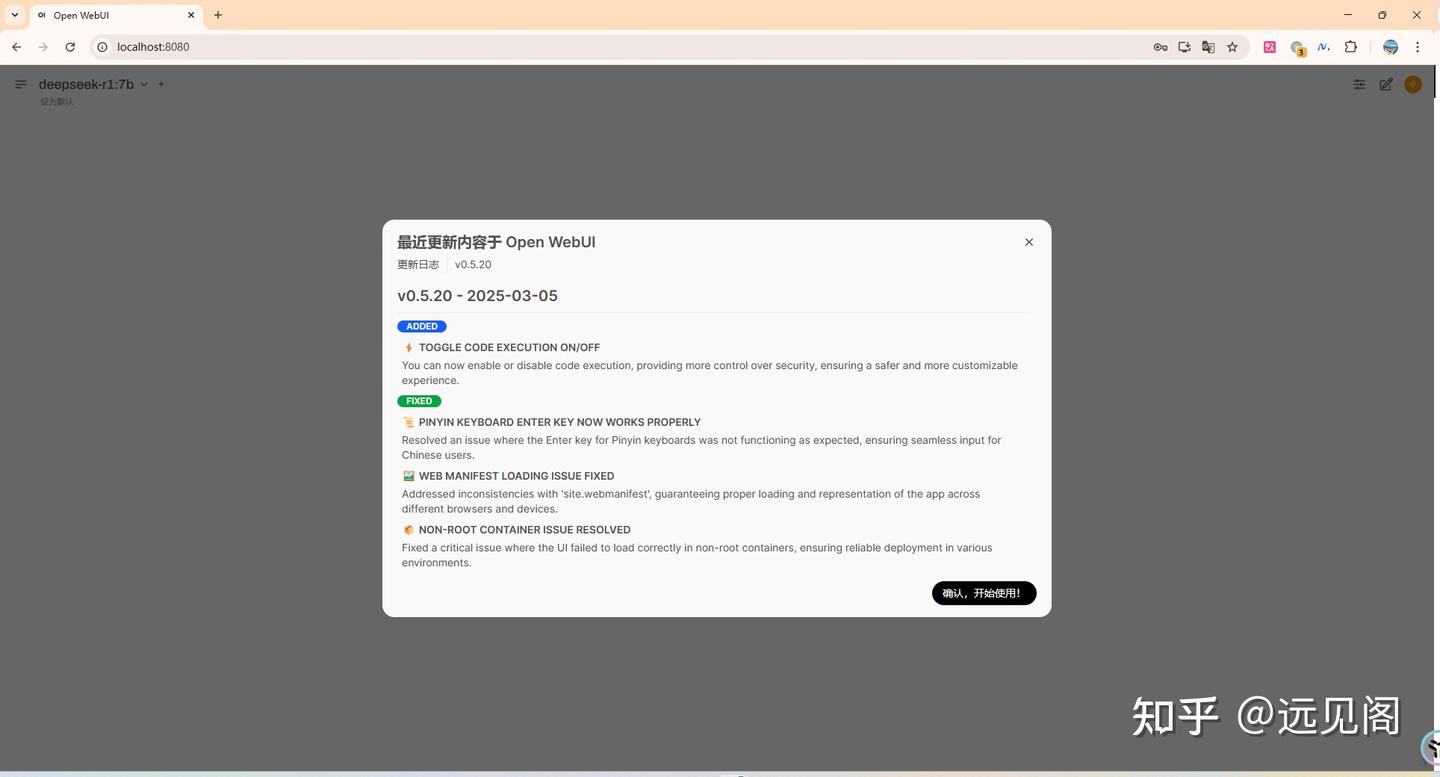
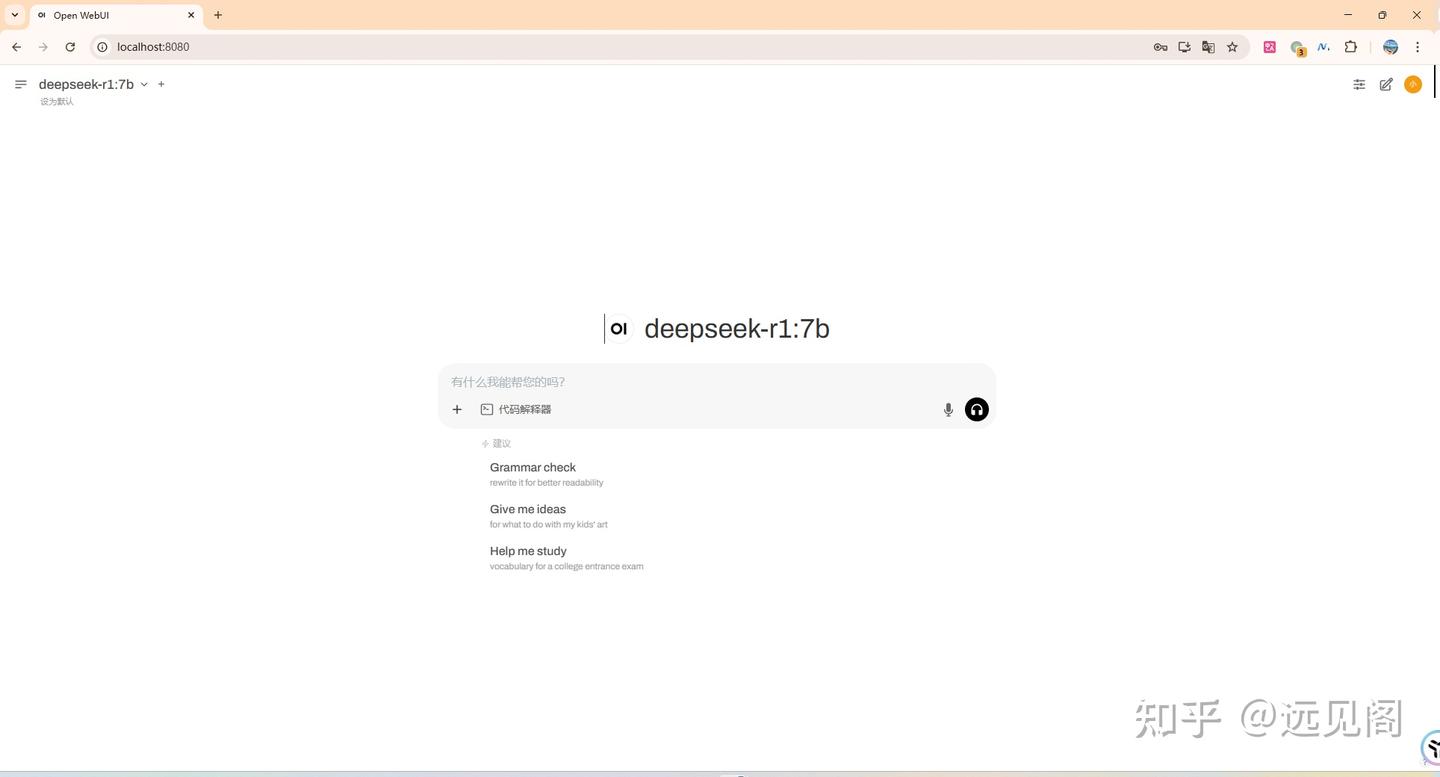
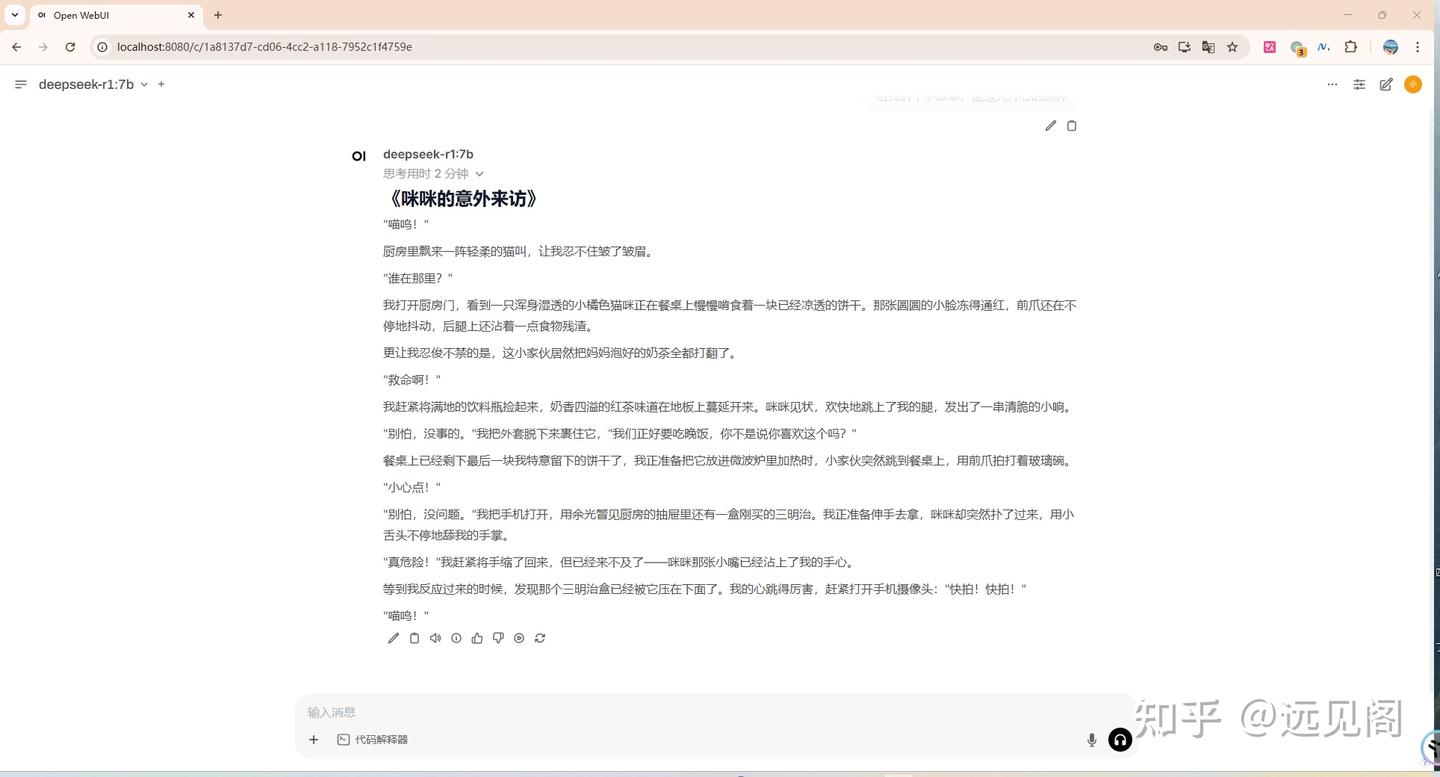
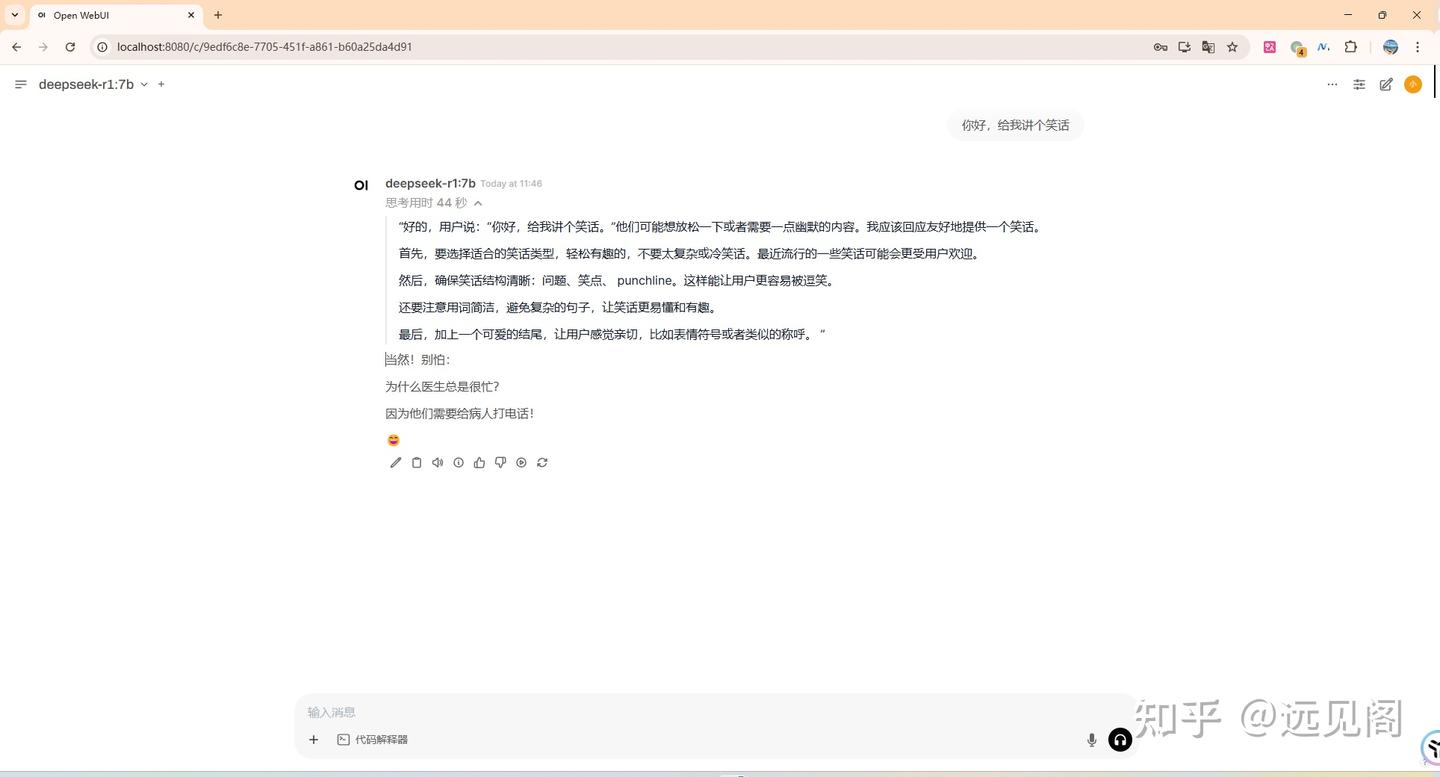
7. 开始跟DeepSeek对话吧
本地访问地址:http://localhost:8080/
原创文章,作者:奋斗,如若转载,请注明出处:https://blog.ytso.com/tech/ai/318618.html